
▷컴퓨터 사양 확인하는 이유
컴퓨터 사양 확인하는 이유
컴퓨터의 사양 은 내가 하고자 하는 작업에 따라 어떤 성능을 가졌는 지가 중요합니다. 그래픽작업이 많은 사람, 고사양 게임을 즐기는 사람, 영상편집, 사무업무 등 컴퓨터의 성능이 어느정도로 받쳐줘야 하는 지는 각각 다릅니다. 이러한 일들을 하려고 하는데 내 컴퓨터의 성능은 얼마인지 안다면 앞으로 어떻게 해야 할지 예를 들어 바꿔야 할지 아니면 여기서 업그레이드해서 사용할지를 결정하는데 도움이 될 것입니다.
또 바꿔야 할 때 기존 컴퓨터를 중고로 판매할시 정확한 정보를 구매자에게 전달 하고 알맞는 가격을 책정할 수 있을 것입니다.
아래에는 간단한 방법에서 무료로 제공되는 프로그램을 통해 성능을 확인하는 방법을 알아봅니다.
윈도우(Window)의 컴퓨터 사양 확인법
윈도우(Window)의 자체 기능에는 컴퓨터 사양을 확인 할 수 있는 방법이 있습니다.
1. 시스템 정보 확인
- win+R 키로 실행 창을 엽니다.
- 실행창에서 “msinfo32″를 입력하고 확인을 누릅니다.
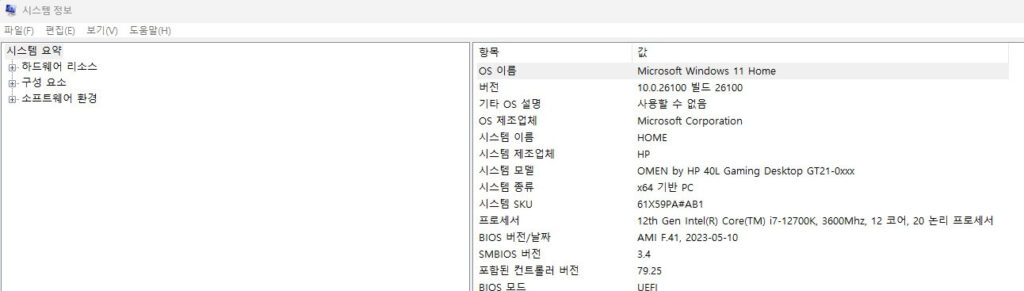
- “시스템 정보”창이 열리고 “시스템 요약”탭에서 여러가지 정보를 한눈에 확인할 수 있습니다.
정말 간단하게 알아 볼 수 있는 방법으로 별다른 기술 없이도 내 컴퓨터의 정보를 확인합니다. 대신에 HDD(하드디스크)의 용량과 그래픽카드 정보 등의 상세한 것은 알기 어렵다는 단점이 있습니다.
2. 그래픽 카드 정보확인(DirectX 진단 도구)
- win+R 키로 “실행” 창을 엽니다.
- 실행창에서 “dxdiag”를 입력하고 확인을 누릅니다.
- “DirectX 진단 도구”창이 열리고 아래의 시스템, 디스플레이, 사운드, 입력의 각 탭에서는 여러가지 정보를 알 수 있습니다.
| 시스템 | 디스플레이 | 사운드 | 입력 |
| 운영 체제 정보,RAM, 시스템 모델,시스템 제조업체 등을 알 수 있습니다. | 그래픽 카드 이름,제조 업체, 칩 유형,그래픽 메모리 등을 알 수 있습니다. | 오디오 장치 정보,드라이버 등을 알 수 있습니다. | 마우스,키보드 등을 알 수 있습니다. |
3. CPU, RAM, 디스크(HDD,SDD) 사용량 확인
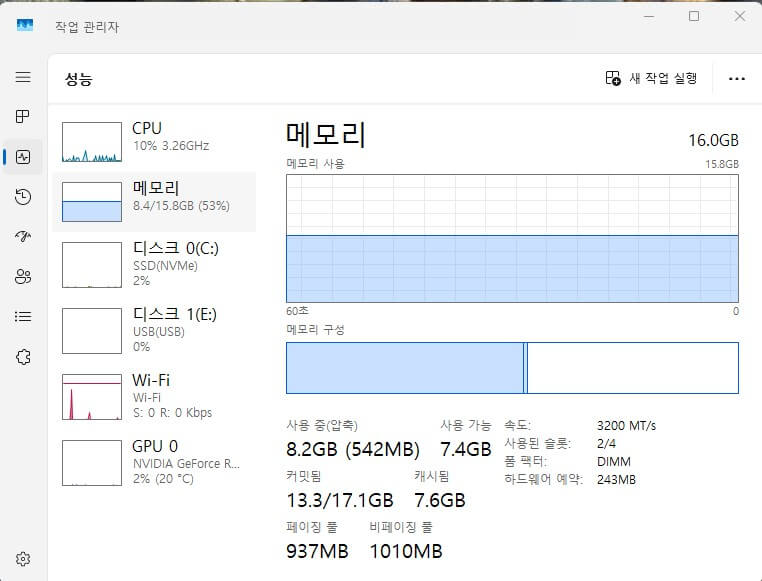
“작업 관리자”를 사용하면 컴퓨터의 실시간 성능 정보를 확인할 수 있습니다. 이곳에선 RAM,CPU,HDD,SSD의 사용량과 최대 용량을 확인합니다.
- Ctrl+Shift+Esc키로 “작업 관리자”를 엽니다. (또는 작업 표시줄에서 마우스 오른쪽 버튼을 클릭해 “작업 관리자”를 선택합니다.)
- 주식 차트 같은 아이콘 “성능”탭을 클릭합니다.(마우스를 아이콘위에 올려놓으면 이름이 뜹니다.)
- CPU,RAM(메모리),디스크,와이파이,GPU의 항목별로 현재 사용량,속도,사용가능 용량 등을 실시간으로 확인할 수 있습니다.
컴퓨터의 사양을 확인할 수 있는 무료프로그램
위와 같이 윈도우의 기본적인 기능만으로도 내 컴퓨터의 성능을 확인할 수 있었지만 무료로 제공되는 컴퓨터 사양 확인 프로그램이 있습니다. 이 프로그램을 사용하면 더 상세하고 전문적인 정보를 얻을 수 있습니다.
1. CPU-Z
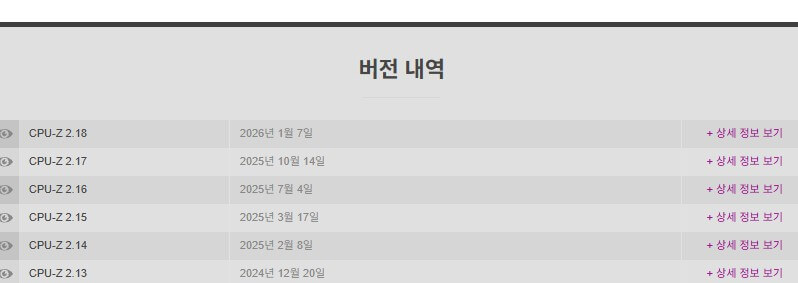
CPU-Z프로그램은 내 컴퓨터의 하드웨어 정보를 상세하게 알려줍니다. 공식홈페이지 cpuid.com 에서 설치형(.exe)과 무설치형(.zip)중 선택해 사용합니다.
홈페이지 맨 아래에 최신버전을 설치할 수 있습니다. 설치하게되면 바탕화면에 “CPU-Z”아이콘이 생기고 더블클릭해 오픈하면 아래와 같은 정보를 알 수 있습니다.
| CPU | CPU 이름, 코드네임, 코어/스레드 수, 클럭 속도, 캐시 정보 등 |
| Mainboard | 제조사, 모델명, 칩셋 종류, BIOS 버전 정보 |
| Memory | RAM의 총 용량, 타입(DDR4,DDR5), 동작 채널(싱글,듀얼) 등 |
| SPD | RAM의 각 슬롯에 장착된 메모리의 제조사, 용량, 타이밍 등 |
| Graphics | 모델명, 제조공정, 메모리 용량 등 |
| Bench | 내 CPU의 성능 측정 및 다른 CPU와 점수 비교 |

2. GPU-Z
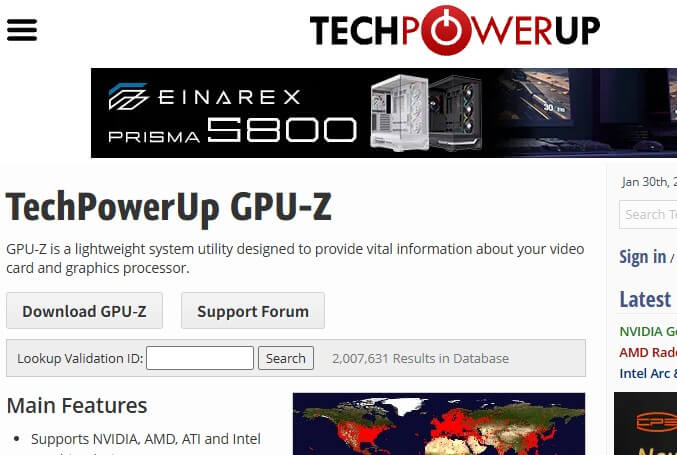
GPU-Z는 CPU-Z에서 아쉬웠던 그래픽카드 정보를 상세하게 알 수 있는 프로그램입니다. 디자이너, 영상편집자, 웹툰작가라면 꼭 알아야하는 정보이죠.
또 CPU-Z와 이름은 비슷하지만 만든 곳은 다른 곳으로 “TechPowerUp”이라는 사이트에서 무료로 다운로드해 사용할 수 있습니다.
| Graphics Card(기본) | 그래픽카드 모델명, 제조사, 코드명,드라이버 버전과 배포날짜 등 그리고 “Fake Check”에서는 가짜 그래픽카드 여부를 판별해 주는 기능이 있습니다. |
| Sensors(실시간) | GPU 온도와 클럭, 메모리 클럭, 팬 속도, 전력 사용량 그리고 작업중 메모리를 얼마나 사용 중인지 확인하는 “Memory Used” 기능이 있습니다. |
| Advanced & BIOS | 그래픽카드가 지원하는 기술 (DirectX 등)을 보여주고 BIOS에선 정보확인 및 필요시 파일로 백업할 수 있는 기능이 있습니다. |
3. CrystalDiskInfo
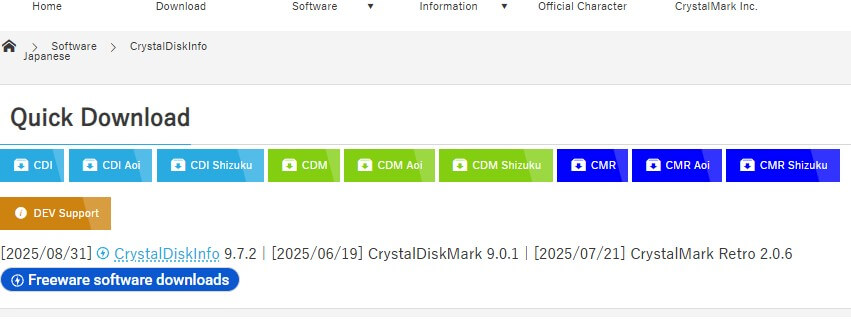
CrystalDiskInfo는 컴퓨터의 저장 장치인 HDD,SSD의 건강 상태를 확인하고 수명이 얼마 남았는지 확인하고 문제점을 파악할 수 있는 프로그램입니다.
CrystalDiskInfo의 사이트에서 무료로 다운로드하여 설치 후 실행해 사용할 수 있습니다.
| Health Status (건강 상태) | 파란색(좋음),노란색(주의),빨간색(나쁨),회색(알 수 없음 상태로 정보를 읽지 못하는 것입니다.) |
| Temperature(온도) | 현재 온도를 표시해 과열 여부를 확인할 수 있습니다. |
| 사용 시간 및 횟수 | 컴퓨터 사용 빈도를 알 수 있습니다. |
또 다른 기능으로 “S.M.A.R.T“(Self-Monitoring, Analysis, and Reporting Technology)정보가 있습니다. 저장 장치의 전원 켜진 시간, 읽기와 쓰기 횟수, 배드 섹터 등을 알 수 있습니다. 이 밖에도 저장 장치의 펌웨어, 시리얼 번호 등의 기본적인 정보도 확인 가능합니다.
4. HWiNFO
이제껏 전부 제각각 프로그램을 다운로드 받아 확인할 수 있었습니다. 하지만 “HWiNFO”프로그램은 한 눈에 모든 정보 CPU,RAM,그래픽 카드, 디스크, 사운드 등을 확인할 수 있습니다. 그래서 전문가 분들이 많이 사용하는 프로그램 이기도 합니다.
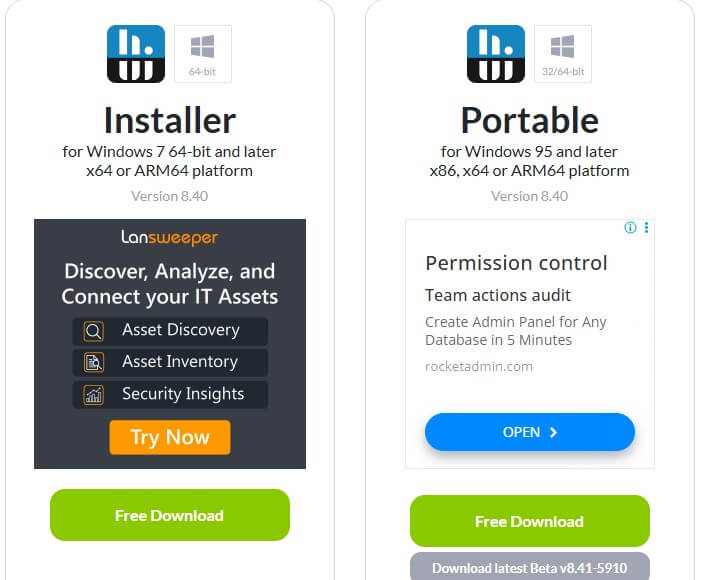
HWiNFO의 공식 웹사이트에서 무료 다운 가능합니다. 프로그램을 켜면 3가지 모드중 하나를 선택해 실행 할 수 있습니다.
| Summary(요약) | 시스템의 주요 하드웨어 정보를 간략히 보여줍니다. (예 CPU-Z프로그램 처럼) |
| Sensors(센서) | CPU/GPU 온도, 팬 속도, 전압, 디스크 사용, 코어별 클럭 등을 실시간으로 모니터링합니다. |
| 전체 실행 | 위 두가지 포함 하드웨어의 상세 기술까지 모두 보여줍니다. |
HWiNFO의 특별한 기능은 바로 오류 감지(Windows Hardware Errors)로 Sensors(센서) 리스트의 맨 아래쪽에 있습니다. 하드웨어 오류가 발생하는지 실시간으로 체크합니다. 또 “로깅”(Logging)기능은 “녹화”버튼을 눌러 모든 수치를 엑셀 파일로 저장할 수 있습니다. 뭔가 무거운 프로그램, 고사양 그래픽을 사용할 때 PC의 성능과 상태가 어떤지 확인 할 수 있습니다.
컴퓨터 사양 확인 프로그램 어떤 걸 다운받을까?
지금까지 4가지의 무료 프로그램들을 확인했습니다. 그럼 이제 나는 어떤 프로그램을 다운로드 받는 게 좋을 까? 하고 고민하게 될지도 모릅니다. 4가지 다 다운받는 것도 불필요하게 느껴질지 모릅니다.
- 내 컴퓨터의 하드웨어 정보를 간략히 알고 싶다면 ▶CPU-Z
- 그래픽관련 내용 위주로 상세하게 알고 싶다면 ▶GPU-Z
- HDD나 SSD의 건강 상태가 걱정된다면 ▶CrystalDiskInfo
- 모든 정보를 한눈에,실시간 성능 확인 원한다면 ▶HWiNFO
정도로 추천드릴 수 있습니다. 각 프로그램마다 장점 및 단점이 다르고 내가 어떤 작업에 취중해 있는지 파악한 후 그래픽쪽이라면 GPU-Z를 잦은 컴퓨터 오류가 걱정된다면 HWiNFO를 깔아보는 것입니다. 결국 내가 하는 작업에 달려있습니다.
결론: 컴퓨터 성능 파악은 중요하다
컴퓨터 성능을 파악하는 순간은 여러 상황일 수 있습니다.
- 컴퓨터를 중고로 판매/구입 할 때
- 새로운 프로그램을 가동해야 할 때
- 컴퓨터가 자주 다운되고 느려질 때
- 내 그래픽카드가 이상하다고 생각 될 때
- 하드웨어의 건강상태가 궁금할 때
- 고사양 게임을 다운로드 해야 할 때
이 밖에도 다양한 상황이 생길 수 있습니다. 그럼 위와 같은 방법을 알아 놓는 것만으로도 내 컴퓨터를 더욱 자세히 알고 사용할 수 있습니다.
컴퓨터는 한 두푼 하는 소모품이 아니므로 이런 것을 확인하고 관리하는 일은 정말 중요합니다. 스마트폰으로 거의 모든 것이 다되지만 안 되는 것도 있습니다. 데스크탑 또는 노트북이 쓰여야 하는 경우도 있습니다. 지금의 컴퓨터를 잘 관리해서 오랫동안 사용해봅시다.