
▷컴퓨터 꺼짐 예약이 필요한 순간
▷결론: 컴퓨터 꺼짐 예약으로 작업 생산성을 향상 하세요.
컴퓨터 꺼짐 예약이 필요한 순간
컴퓨터 꺼짐 예약은 어떤 때에 필요할 까요? 영상 편집을 다하고 이제 렌더링만 남았는데 너무 늦은 시간이라 잠을 자야 할 때 , 정말 많은 파일을 다운로드 받아야 할 때, 바이러스 전체 검사할 때 등일 것입니다. 이런 경우라면 계속 컴퓨터 옆에 있기도 그렇고 피곤해서 잠들고 싶은데 컴퓨터가 마냥 켜져 있자니 불편합니다.
또 계속 컴퓨터가 켜져 있으면 불필요한 전기요금이 나가고 컴퓨터 부품들의 수명에도 좋지 않은 영향을 줄 수 있습니다. 이럴 때 원하는 시간에 컴퓨터가 자동으로 꺼지도록 설정하고 싶습니다. 자동 종료 예약 기능은 불필요한 시간을 줄여주고 컴퓨터가 자동으로 꺼지도록 해서 전기 요금 절약, 부품 수명에도 도움이 됩니다.
윈도우(Windows)와 맥(Mac) 운영체제의 컴퓨터 꺼짐 예약 기능을 설정하는 방법들을 살펴볼 것입니다.
윈도우(Windows) 컴퓨터 꺼짐 예약하는 방법
윈도우(Windows)에서 컴퓨터 꺼짐 예약하는 방법은 두 가지가 있습니다. 작업 스케줄러, 컴퓨터 명령어가 있습니다. 원하는 시간에 자동으로 종료하도록 설정해 작업의 효율을 높여봅시다.
①작업 스케줄러란 ?
작업 스케줄러(Task Scheduler)는 윈도우의 프로그램, 스크립트를 특정한 시간에 자동 실행하거나 또는 특정 이벤트가 발생하면 작업을 수행하는 예약 기능입니다. 직접 실행해야 하는 작업들을 컴퓨터가 자동으로 처리 할 수 있도록 예약하는 기능이라고 볼 수 있습니다.
②컴퓨터 종료 명령어 알아보기
컴퓨터를 종료하는 명령어가 있습니다. 이걸 알아두면 별도의 프로그램 없이 컴퓨터를 종료할 수 있습니다.
- “실행”창을 엽니다. (단축키 Win + R)
- “명령어”를 바로 입력합니다.
- shutdown -s -t [초] 순서로 입력합니다. (t 뒤에 “초” 단위로 숫자를 입력해야 합니다.)
- shutdown -s -t 3600 라고 입력하면 “1시간” 뒤에 컴퓨터가 종료됩니다. (3600초 = 1시간 /7200 = 2시간)
- shutdown -s -t 1800 라고 입력하면 “30분” 뒤에 컴퓨터가 종료됩니다.
- shutdown -r -t 3600 라고 입력하면 “1시간” 뒤에 컴퓨터가 다시시작합니다.
- shutdown -a 라고 입력하면 예약된 종료 및 다시시작을 취소합니다.
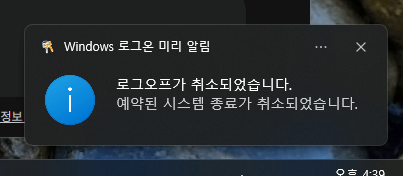
③작업 스케줄러 설정 방법
컴퓨터 명령어로 종료를 예약하는 방법을 알았다면 이제는 “작업 스케줄러”로 예약하는 방법을 알아보겠습니다.
- 윈도우 검색창에 “작업 스케줄러”를 검색해 실행합니다. 또는 Win+R 키를 열고 taskschd.msc를 입력해 실행할 수 있습니다.
- 왼쪽 메뉴 창에서 “작업 스케줄 라이브러리”를 선택합니다.
- 오른쪽 메뉴 창에서 “기본 작업 만들기”를 클릭합니다.
- 이름: 작업의 이름을 지정해 줍니다. 예를 들면 “컴퓨터 종료”라고 입력합니다. 설명도 어떤 작업인지 간단히 표기할 수 있습니다. 그리고 다음을 클릭합니다.
- 트리거: 작업이 실행 되는 때를 설정할 수 있습니다. (매일, 매주, 매월, 한 번 등) 그리고 “다음”을 클릭합니다.
- 시작 되는 날짜와 시간을 설정합니다.
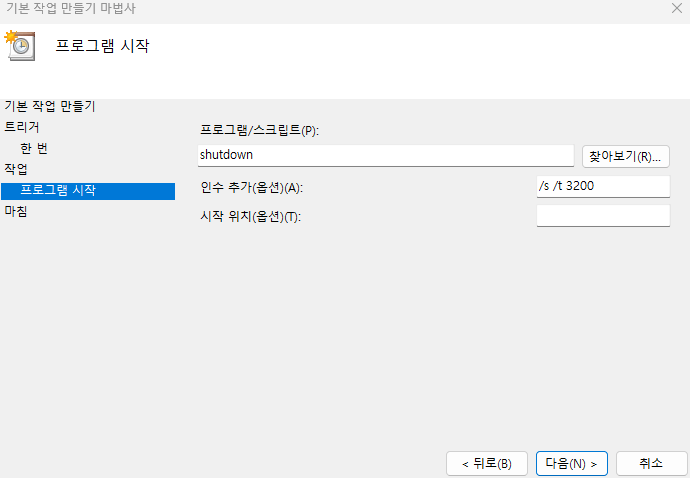
- 동작: “프로그램 시작”을 선택합니다.
- 프로그램/스트립트: “shutdown”을 입력합니다.
- 인수 추가(옵션): /s /t [초] 순서로 입력합니다.(예 /s /t 7200) 또는 “ /s /f /t 0 “라고 입력하면 즉시 강제 종료 됩니다.
- 시작 위치(옵션)은 비우고 “다음”을 클릭합니다.
- 마지막으로 “마침”을 클릭합니다. (이때 마침을 누르기전 “이 작업을 실행하기 전에 고급 속성 대화 상자를 엽니다.”를 체크해서 추가 설정도 가능합니다.)
- 속성 창에서 할 수 있는 수정은 다음과 같습니다.
- 일반 탭: 사용자가 로그온 할 때 여부에 따라 실행하도록 설정할 수 있고 “가장 높은 수준의 권한으로 실행”을 선택하면 작업이 안정적으로 실행됩니다.
- 조건 탭
- 컴퓨터 유후 상태: 컴퓨터가 아무런 작업도 하지 않는 상태인 경우를 유후 상태라고 합니다. 켜져만 있고 사용자가 아무런 조작도 하지 않는 것이죠. 이런 상태가 얼마나 지속되는 지를 정해서 이 작업을 실행해 컴퓨터를 종료할 수 있습니다.
- 컴퓨터의 AC전원 여부: 전원이 연결 되어 있거나 배터리 전원으로 전환되는 경우 중지 등의 설정을 할 수 있습니다.
- 네트워크: 네트워크 연결을 사용할 수 있는 경우에만 시작하도록 설정합니다.
- 설정 탭 : 작업이 실패하는 경우 다시 시도할 간격을 설정할 수 있습니다.
④예약된 작업 확인 및 취소 방법
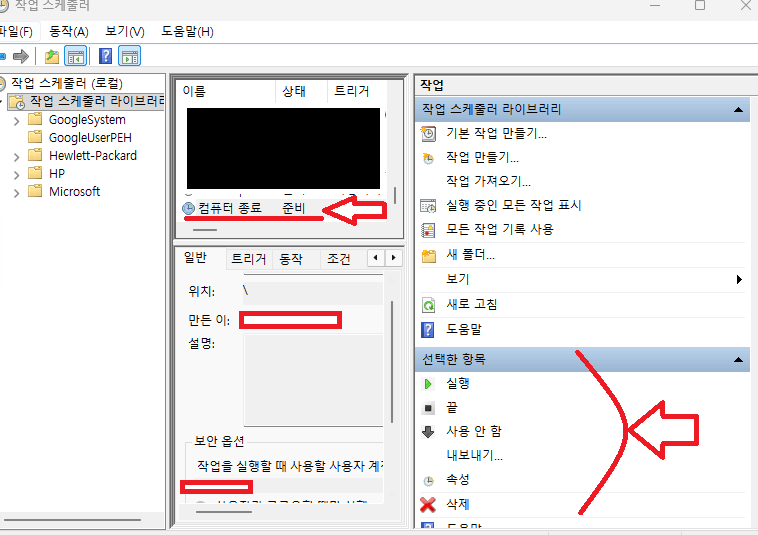
방금 만든 “컴퓨터 종료” 작업을 찾아 상태를 확인하는 방법은 가운데 라이브러리에서 찾을 수 있습니다. 찾아서 더블 클릭하면 “속성”창을 열어 수정할 수 있습니다. 작업을 취소할 경우에는 오른쪽 메뉴에서 “사용 안 함” 을 선택하거나 “삭제”를 선택하면 됩니다.
⑤ 자주 묻는 질문 (FAQ)
- Q: 종료 시간을 잘못 입력했을 때 수정하는 방법?
작업 스케줄러 라이브러리에서 해당 작업을 찾아 더블 클릭해 “속성”을 실행합니다. “트리거”탭에서 시간을 수정하면 됩니다.
- Q: 예약된 시간에 컴퓨터가 켜져 있지 않아도 되나요?
예약된 시간에 컴퓨터가 켜져 있지 않으면 해당 작업은 실행되지 않습니다. 컴퓨터가 켜져 있을 때만 예약된 종료가 작동합니다.
- Q: 중요한 작업을 하고 있는데 갑자기 꺼질 수 있나요?
그럴 때를 대비해서 작업 스케줄러의 “조건” 탭에서 “컴퓨터가 유휴 상태인 경우에만 작업 시작” 옵션을 선택하면, 사용 중일 때는 종료되지 않고 일정 시간 동안 사용이 없을 때만 종료되도록 설정할 수 있습니다. 또는 충분한 시간을 두고 예약하는 것이 좋습니다.
맥(MacOS)에서 컴퓨터 꺼짐 예약하는 방법
MacOS에서는 벤츄라버전 이후로 기존 “에너지 절약” 메뉴의 예약 기능을 삭제했습니다. 그래서 터미널(Terminal) 명령어를 활용하면 컴퓨터 꺼짐 예약을 할 수 있습니다.
①터미널이란?
터미널은 MacOS에서 마우스와 아이콘(GUI)으로 조작하는 것과 달리, 키보드로 텍스트 기반의 명령어를 입력해 컴퓨터와 상호작용 할 수 있는 “명령줄 인터페이스(CLI)”입니다.
①컴퓨터 종료 명령어 알아보기
- 먼저 터미널을 실행합니다. (단축키 Command + Space)
- 컴퓨터 종료 명령어
- sudo shutdown -h +[분] : 뒤에 적힌 “분”단위 시간 뒤 종료 됩니다. (예 sudo shutdown -h +60 “60분(1시간) 뒤에 컴퓨터를 종료”)
- sudo shutdown -h [HH:MM] : HH:MM 형식으로 시간을 입력합니다. (예 sudo shutdown -h 22:00 “오후 10시에 컴퓨터를 종료”)
- sudo shutdown -h [yymmddhhmm] : 년월일시분을 정해서 특정한 년도와 날짜,시간에 종료할 수 있습니다. (예 sudo shutdown -h 2701140430 “2027년 1월 14일 4시 30분 컴퓨터를 종료”)
- sudo shutdown -h now: 즉시 컴퓨터를 종료합니다. 단, 관리자 권한이 필요합니다.
- sudo shutdown -r now: 즉시 컴퓨터를 다시시작합니다.
- sudo killall shutdown : 예약된 모든 종료 작업을 취소합니다.
- 윈도우 처럼 예약된 목록을 볼 수는 없지만 종료 되기 전에 알림이 뜹니다. 그때 예약을 취소하고 싶다면 이 명령어를 사용할 수 있습니다.
- sudo pmset repeat shutdown MTWRFSU hh:mm:ss : 매일 같은 시간에 컴퓨터를 꺼야 할 때 사용할 수 있는 명령어 “pmset”입니다. (예 udo pmset repeat shutdown MTWRFSU 22:00:00 “매일 오후 10시에 컴퓨터 종료”)
- pmset -g sched : 반복 예약을 확인하는 명령어입니다.
- sudo pmset repeat cancel : 반복 예약을 삭제하는 명령어입니다.
명령어를 치고 엔터를 누르면 비밀번호를 입력해야 합니다. 맥 잠금 해제 비밀번호를 입력하고 엔터를 누르면 됩니다.
컴퓨터 꺼짐 예약 잘 활용하는 법 및 흔한 실수
이제까지 컴퓨터 꺼짐 예약을 하는 방법들을 알아 봤습니다. 이 방법들을 통해서 어떨 때에 사용하면 더 효과적으로 활용할 수 있을까요?
①오랫동안 컴퓨터를 켜놓아야 할 때
- 예상되는 상황: 영상 편집을 하고 렌더링을 해야 하거나 대용량 파일을 다운로드 받아야 할 때 또 바이러스 전체 검사를 실행해 놓고 싶을 때 그것이 늦은 밤이거나 켜놓고 나가야 되는 상황일 수 있습니다.
- 활용 방법: 위의 작업들은 예상 시간이 표기됩니다. 그래서 예상 시간 보다 좀 더 여유 있게 컴퓨터 종료를 예약해 놓으면 안전하게 종료할 수 있습니다.
②습관 교정하기
- 예상되는 상황: 컴퓨터를 사용하다가 자신을 통제하지 못 하고 너무 오랜 시간 하지 않도록 설정하고 싶을 때 , 자녀의 컴퓨터 습관을 기르고 싶은 상황이 생길 수 있습니다.
- 활용 방법: “매일” 특정 시간을 정해서 컴퓨터가 종료되도록 하는 것이 좋습니다. 이렇게 되면 이 시간은 항상 컴퓨터가 종료되어서 그에 맞게 작업과 학습 등을 하는 습관을 기를 수 있습니다.
③전력 낭비 줄이기
- 예상되는 상황: 계속 컴퓨터를 끄는 걸 잊는 상황이 반복되거나 사무실 컴퓨터가 켜져 있는 상황이 계속 반복될 때
- 활용 방법: 항상 정해진 시간에 컴퓨터가 꺼지도록 예약해서 전력 낭비를 줄입니다. 또는 “컴퓨터 유후상태”에 따라 컴퓨터를 종료 시킬 수 있습니다.
④흔한 실수
컴퓨터 꺼짐 예약을 하면서 가장 많이 하는 실수를 알아보겠습니다.
- 시간 설정 오류 : 명령어가 “초”를 적어야 하는지 또는 시/분 단위로 적어야 하는지 정확히 구분해 입력해야 합니다. 윈도우는 “초”단위 지만 맥은 “분”단위 또는 시/분 단위를 사용합니다.
- 관리자 권한 : 윈도우 작업 스케줄러에서 ” 가장 높은 권한으로 실행”을 체크하거나, 맥에서 sudo 명령어를 사용하는 것이 중요합니다.
- 예약 취소: 예약을 해놓고 취소하고 싶을 때 취소 방법을 알고 있어야 합니다.
- 명령어 혼동: 명령어를 혼동하지 않아야 합니다.
결론: 컴퓨터 꺼짐 예약으로 작업 생산성을 향상 하세요.
지금까지 알아본 바로는 “컴퓨터 꺼짐 예약”은 단순히 컴퓨터가 꺼지도록 하는 것을 넘어 필요한 면이 많았습니다. 컴퓨터를 사용하면서 이런 기능은 없을까? 라고 생각해 본적이 있을 것입니다. 작업의 효율과 생산성을 높이는 데에 도움이 되기 때문에 오늘 부터 사용해 보시기 바랍니다.
어렵지 않은 명령어와 방법 때문에 누구나 쉽게 사용할 수 있습니다.
- 윈도우 “작업 스케줄러”를 사용해 본다.
- 무거운 작업이나 파일 다운로드시 계속 컴퓨터 앞에 있기 보다 꺼짐 예약을 설정해 시간을 활용한다.
- 외출, 사무실 퇴근 후 에도 전력낭비를 줄이기 위해 컴퓨터 꺼짐 예약을 설정해 본다.
- 전력 낭비를 줄이고 컴퓨터 부품의 수명을 아낄 수 있다.
- 스마트하게 컴퓨터를 활용할 수 있다.