
▷유튜브를 컴퓨터에서 즐겨야 하는 이유?
유튜브를 컴퓨터에서 즐겨야 하는 이유?
유튜브를 컴퓨터로 왜 즐겨야 할까요? 스마트폰 만으로도 충분한데 말입니다. 의외로 많은 사람들이 컴퓨터(PC)로 유튜브를 시청하고 있습니다. 그 이유를 간단히 알아보면 더 넓은 화면과 키보드와 마우스를 통한 편리한 조작, 컴퓨터에서만 사용할 수 있는 다양한 기능과 확장성이 있기 때문입니다. 유튜브를 단순히 시청하는 것을 넘어서 콘텐츠 탐색, 관리, 생산적인 활동이 가능합니다. 다음은 세세한 이유들을 알아보겠습니다.
①몰입감을 높여주는 넓은 화면
스마트폰으로 유튜브를 시청할 때 왠지 모를 아쉬움이 들 때가 있습니다. 또 눈이 많이 피곤할 때도 있습니다. 특히 화려한 게임, 다큐멘터리, 자연을 배경으로 하는 vlog등을 시청할 때 넓은 화면은 편안하고 몰입이 잘 되며 생동감 있는 느낌을 경험할 수 있습니다. 또 내가 좋아하는 유튜버의 영상도 큰 화면으로 시청할 때 다른 느낌을 받을 수 있습니다.
②마우스와 키보드로 컨트롤
스마트폰은 비교적 터치로 모든 게 다되어서 컨트롤 할 건 없지만 계속 화면과 가까운 상태를 유지해야 합니다. 컴퓨터(PC)로 보게 되면 마우스와 키보드가 있어서 컴퓨터 화면과 좀 떨어져서 작동할 수 있습니다. (특히 블루투스로 연결된 기기) 마우스로는 원하는 영상을 이리저리 탐색할 수 있고 키보드로는 앞/뒤, 건너뛰기, 재생, 일시정지 등이 가능합니다. 단축키만 알면 더 정교한 컨트롤이 됩니다. 특히 이런 기능은 교육, 튜툐리얼과 같은 영상을 시청할 때 유용합니다.
③확장 프로그램 활용
유튜브를 컴퓨터로 시청하는 가장 큰 이유 중 하나가 “확장 프로그램”입니다. 이런 프로그램을 사용하면 영상 다운로드, 시청 습관 개선 등의 기능을 추가해서 더욱 풍부한 유튜브를 경험할 수 있습니다.
유튜브 컴퓨터 버전: 숨겨진 기능
유튜브는 단순하게 내가 좋아하는 영상을 시청하는 정도로 생각할 수 있지만, 잘 알려지지 않은 좋은 기능들이 숨겨져 있습니다. 이런 기능들을 사용한다면 유튜브를 더 효율적으로 즐길 수 있습니다.
①나의 시청 패턴을 관리는 시청 기록 및 제어
유튜브의 동영상을 시청하면 “시청 기록”에 내가 본 동영상들이 저장됩니다. 그래서 보다가 중단된 영상도 시청 기록을 통해 찾아서 쉽게 다시 볼 수 있기도 합니다. 또 이런 저장된 영상들은 기록을 삭제하거나 기록 자체를 일시중지 할 수도 있습니다.
- 시청 기록 확인 및 삭제/일시중지
- 유튜브에 접속합니다.
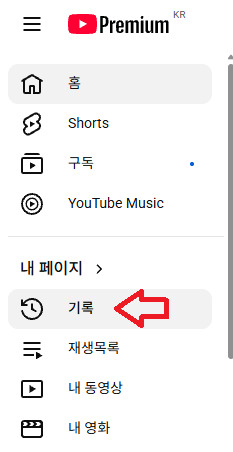
- 왼쪽 상단의 메뉴(줄3개 아이콘)버튼을 클릭합니다.
- “기록”탭으로 이동합니다.
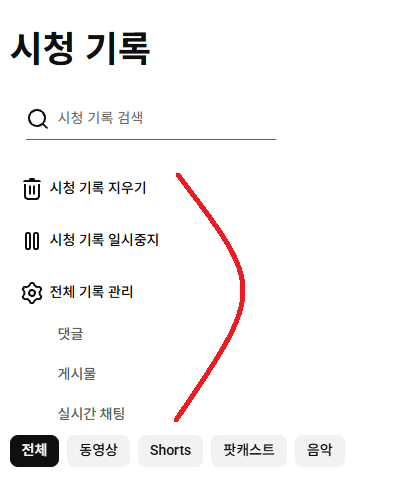
- 시청 기록 검색: 내가 시청한 목록 중에 찾는 영상의 제목 또는 설명란의 단어를 검색하면 찾을 수 있습니다.
- 시청 기록 지우기: 내가 시청한 모든 영상을 삭제합니다. 같은 계정으로 연결된 모든 기기에서 삭제됩니다.
- 시청 기록 일시중지: 내가 본 영상들을 기록하지 않도록 하는 것입니다. 이걸 설정하게 되면 내가 본 영상을 찾기가 어려워지고 새 동영상 추천이 줄어들 수 있다고 합니다.
- 전체 기록 관리 : 내가 올린 댓글, 게시물 , 실시간 채팅 내역을 한눈에 확인 할 수 있습니다.
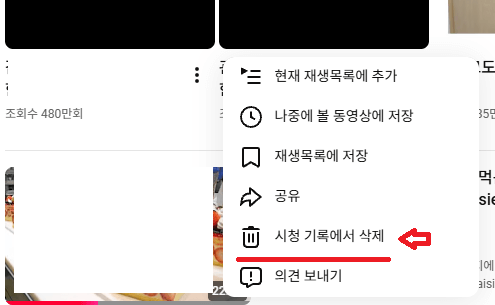
- 상단의 “시청 기록 지우기”를 사용하면 모든 영상을 삭제하지만 특정 영상만 삭제할 수 있습니다. 기록에 나와 있는 영상들의 점3개 버튼을 누르면 “시청 기록에서 삭제”가 있습니다.해당 영상만 삭제되고 “새로고침”해야 삭제된걸 확인할 수 있습니다.
- 유튜브에 “검색 기록”을 삭제하고 싶다면 검색창에 마우스로 클릭하면 내가 검색한 목록이 나옵니다. 목록들에 마우스 커서를 올리면 이름옆에 “X”를 통해 삭제할 수 있습니다.
②재생 목록 통해 콘텐츠를 정리
영상을 한 번만 볼 수 있지만 마음에 드는 영상이나 또 유튜브는 영상만 있는 게 아니고 음악도 공존하고 있기 때문에 “재생 목록”에 추가해서 내가 원하는 컬렉션을 만들 수 있습니다. 이런식으로 좋아하는 음악, 학습, 강의, 게임등 나중에 또 보고 싶은 영상들을 재생목록으로 관리해보세요.
- 마음에 들은 영상을 재생합니다.
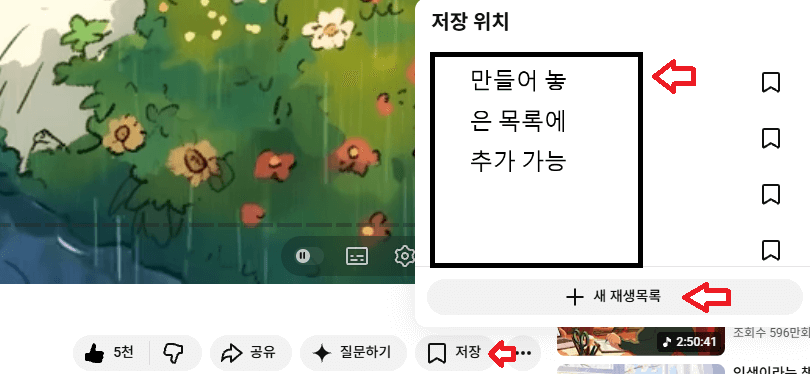
- 영상 밑에 나오는 책갈피 모양 아이콘 “저장”을 클릭합니다.
- 내가 이미 만들어 놓은 재생목록에 추가하거나 “+새 재생목록”을 통해 새로 만들 수 있습니다.
- 내가 만든 재생목록은 공개 범위를 설정할 수 있습니다.
- 전체 공개: 모든 사용자가 검색하고 볼 수 있음
- 일부 공개: 링크가 있는 모든 사용자가 볼 수 있음
- 비공개 : 나만 볼 수 있음
- 재생 목록은 삭제도 할 수 있습니다. 만든 목록의 점3개 아이콘을 누르면 “삭제”버튼이 있습니다.
- “수정“버튼을 통해 제목이나 공개 범위등을 수정합니다.
③편리한 키보드 단축키
키보드 단축키를 사용한다면 마우스 없이 효율적으로 영상을 제어할 수 있습니다. 몇 가지 유용한 단축키들을 알아보겠습니다.
▶단축키와 기능
| K 또는 스페이스바 | 재생/일시정지 |
| J | 10초 뒤로 가기 |
| L | 10초 앞으로 가기 |
| ← | 5초 뒤로 가기 |
| → | 5초 앞으로 가기 |
| ↑ | 볼륨 5% 높이기 |
| ↓ | 볼륨 5% 낮추기 |
| M | 음소거/음소거 해제 |
| F | 전체 화면 모드(한번 더 누르면 종료) |
| Esc | 전체 화면 모드 종료 |
| C | 자막 켜키/끄기 |
| > | 재생 속도 빠르게 하기 |
| < | 재생 속도 느리게 하기 |
④멀티 태스킹을 위한 미니 플레이어 PIP 모드
컴퓨터로 유튜브를 본다는 것은 영상을 시청하는 것을 넘어 여러 작업을 동시에 하기 위함일 수 있습니다. 내 업무나 작업을 위해 넓은 화면의 한 구석에서 틀리고 있는 미니 플레이어 인 PIP모드(Picture-in-Picture)를 사용해 보세요.
- 작은 화면으로 틀 영상을 선택해 들어갑니다.
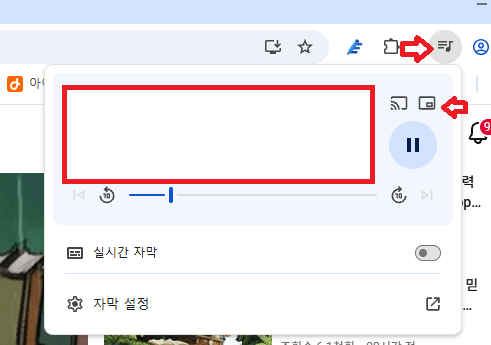
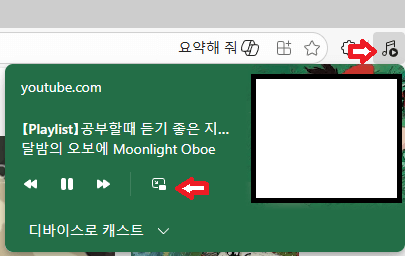
- 재생되고 있는 영상의 상단에 URL바 옆에 음표모양의 아이콘“음악,동영상 등의 항목 “제어 하기” 버튼을 누릅니다.
- “PIP모드 시작“을 누르면 영상이 오른쪽 상단에 “미니플레이어”처럼 생성됩니다.
- 해당 영상을 이리저리 원하는 위치로 옮길 수 있습니다.
PIP모드는 크롬은 당연히 되고 마이크로소프트 엣지, 네이버 웨일 브라우저에서도 됩니다. 심지어 스마트폰의 PIP기능은 프리미엄 가입 유저만 되지만 PC버전에선 유튜브에 로그인을 하지 않아도 가능합니다. (프리미엄 가입 안 해도 사용가능)
유튜브를 좀 더 생산성 있게 사용하는 방법
유튜브는 그냥 영상을 시청하는 것이 아니라 우리 삶에 도움을 얻고 취미, 운동, 자격증, 학습강의 같은 유용한 영상들이 많아 많은 사람들이 시청하는 이유가 있습니다. 그렇다면 더욱더 유튜브를 잘 활용하는 방법에는 뭐가 있을 까요?
①유튜브 프리미엄
유튜브를 프리미엄으로 업그레이드 하는 것입니다. 유료 구독 서비스라 달 마다 돈을 지불해야 하지만 정말 많은 혜택이 있습니다. 광고 제거, 백그라운드 재생, 오프라인 저장, 유튜브 뮤직 등 유튜브를 사용하는 데 있어 편리함 그 이상을 만족 시켜 줍니다.
- 광고 제거
- 모든 영상에서 끊김 없는 시청이 가능합니다.
- 음악영상을 틀어놓고 작업할 시 몰입이 잘 됩니다.
- 백그라운드 재생
- 뒷 배경으로 틀어놓고 할 일을 할 수 있습니다.
- 컴퓨터에선 사실 큰 의미가 없지만 모바일 기기에선 너무 편리한 기능입니다.
- 오프라인 저장
- 영상을 다운로드해서 인터넷 필요없이 시청할 수 있습니다.
- 이 기능도 사실 컴퓨터보단 모바일에서 너무 편리한 기능입니다. 하지만 언제든 무슨 상황이 생길지 모르기 때문에 아주 유용한 기능이라고 볼 수 있습니다.
- 유튜브 뮤직
- 별도의 음악 스트리밍 결제를 할 필요 없이 유튜브 뮤직을 사용할 수 있습니다.
- 광고 없는 음악 감상과 오프라인 저장 기능으로 언제 어디서든 들을 수 있습니다.
②브라우저 확장 프로그램 활용
유튜브의 브러우저 확장 프로그램을 사용하면 더욱 편리하게 이용할 수 있습니다. 크롬이나 엣지 등의 웹브라우저의 스토어에서 다운받을 수 있습니다.
- Enhancer for YouTube
- 무료로 설치 유튜브 UI를 개조 및 재생 옵션을 세밀하게 조절할 수 있습니다.
- 크롬에서 검색해 기능을 추가할 수 있습니다.
- YouTube to MP3와 Video Downloader
- 합법적인 범위 내에서 영상이나 MP3파일을 다운로드 할 수 있도록 도와줍니다.
- 저작권 침해에 관해선 항상 조심해야 합니다.
- 요즘에는 이런 웹사이트들이 대부분 폐쇄되거나 위험합니다.
- ClipDown(클립다운)은 컴퓨터에 설치해서 사용하는 프로그램입니다.
- 4K Video Downloader는 유명한 프로그램으로 MP3추출 기능이 있습니다. 단 무료버전은 하루에 다운로드 할 수 있는 개수가 제한되어 있습니다.
- 오픈소스도구도 있습니다. 소프트웨어나 웹사이트보다 안전하지만 사용하기 힘듭니다.
- yt-dlp : 개발자들이 많이 사용합니다. 광고가 없고 유튜브 말고도 다른 사이트도 지원합니다.
- Return YouTube Dislike
- 유튜브가 더 이상 제공하지 않는 싫어요 숫자를 다시 보게 해주는 도구입니다.
- 단, 조회수가 많은 영상은 정확도가 있는 편이지만 그렇지 않은 영상은 정확도가 낮습니다. 그러니 추정치라고만 봐야 합니다.
- 크롬에서 검색해 다운로드 할 수 있습니다.
③유튜브 이용 팁
- 재생 속도 조절
- 강의, 튜토리얼, 학습 영상의 경우에는 재생 속도를 조절해서 천천히 보거나 또는 빠르게 진행 시킬 수 있습니다. 반복 적인 영상을 보는데 똑같은 속도를 유지 한다면 내 학습에 오히려 방해가 되고 집중력도 떨어질 수 있습니다. 또 빨리 넘기고 싶은 정보성 유튜브 같은 경우도 배속을 통해 빨리 진행 시킬 수 있습니다.
- 자막
- 같은 언어를 사용하지 않아도 “자막”기능을 통해 볼 수 있습니다.
- 영상의 자막 아이콘을 선택하거나 키보드의 “C”키를 눌러 자막을 켤 수 있습니다.
- 원하는 언어를 선택하고 싶다면 자막 아이콘 옆의 “설정”을 눌러 “자막”탭에서 고를 수 있습니다.
- 해당 기능은 영상에 자막이 있을 수도 있고 없을 수도 있다는 점을 기억하세요. 자막 버튼을 눌러도 자막이 온전히 안 나올 수 도 있습니다.
- 구독
- 계속 보고 싶은 유튜버를 “구독”하고 “알림”버튼으로 최신영상을 놓치지 말고 받아보세요.
- 유튜브 메뉴의 “구독”에서 구독을 관리할 수 있습니다.
유튜브 컴퓨터로 볼 때 실수와 주의사항
이제까지 컴퓨터로 유튜브를 시청하면 좋은 점과 기능들을 살펴 봤습니다. 하지만 이런 기능들을 사용하는데 실수 또는 주의사항이 있을 수 있는데요. 알아두면 더 조심해서 안전하게 유튜브를 볼 수 있습니다.
①저작권 침해 및 불법 다운로드
유튜브에서 제공하는 다운로드 기능은 과거와 달리 “오프라인 저장”기능 밖에 없습니다. 그래서 유튜브계정 내(앱 내)에서 “오프라인 저장 동영상”을 통해 재생할 수 있습니다. 내 갤러리나 PC에 저장되지 않죠. 하지만 확장 프로그램을 통해서 다운로드 할 수 있는데요. 이럴 때 저작권 침해 또는 불분명한 프로그램으로 내 컴퓨터가 위험할 수 있습니다.(악성코드,바이러스 같은) 그러니 저작권을 잘 지키고 출처가 확실한 프로그램을 사용하는 것이 좋습니다.
②개인 정보 보호 설정 확인
유튜브는 사용자의 맞춤 광고, 콘텐츠 추천을 위해 시청 기록, 검색 기록 등 다양한 정보를 수집합니다. 만약 이런 것이 싫다면 주기적으로 관리를 해주시고 내 계정에서 해당 설정을 활성화 또는 비활성화 할 수 있습니다.
④과도한 시청 주의
이건 모든 현대인들이 겪고 있는 문제입니다. 요즘은 쇼츠같이 1분 내외로 정보나 재미를 얻을 수 있어서 자신도 모르게 계속 보고 있는 일들이 발생하고 나의 소중한 시간이 오락으로 다 없어질 수 있습니다. 그러니 영상을 보는 즐거움을 계속 이어가려면 산책, 취미생활과 같은 다른 일들을 통해 휴식을 취하는 것이 좋습니다. 또 눈에 피로도 무시할 수 없습니다.
결론: 유튜브를 컴퓨터로 시청하는 편리함
유튜브를 컴퓨터로 시청하는 것이 어떤 이점이 있는지 알아보면 내 작업을 즐겁게 하거나 취미, 학습을 더 풍부하게 할 수 있습니다. 이런 점을 몰랐던 기능을 통해 더욱 재미있게 즐길 수 있는데요. 작은 스마트폰 대신에 컴퓨터로 유튜브를 보는 것 어떠신가요? 멀티태스킹을 통해 영상만 시청하고 있는 지루함도 벗어나 다른 생산적인 일도 같이 할 수 있습니다.
- 넓은 화면으로 유튜브를 더욱 즐기자
- 시청 기록을 관리 및 검색 기록 관리를 하자
- 재생 목록을 만들어서 보고 싶은 영상을 모아보자
- 키보드 단축키를 통해 세밀하게 컨트롤 하자