
▷컴퓨터 클립보드 무엇이 복사 되었을까?
컴퓨터 클립보드 무엇이 복사 되었을까?
컴퓨터에 빠질수 없는 단축키 컴퓨터를 잘 몰라도 알게되는 필수 단축키 복사 및 붙여넣기 입니다.단축키로는 ctr+C /ctr+v(윈도우 기준) 입니다. 그런데 이걸 많이 사용하다보면 가끔 어떤 내용을 복사 했는지 헷갈리는 경우가 있습니다. 또는 복사된 내용을 확인해야 할 경우,하고싶은 경우가 있습니다. 그럴 때 “클립보드”를 알아보면 됩니다.
클립보드는 복사하거나 잘라낸 텍스트, 이미지, 파일, 폴더 등을 임시로 저장하는 공간입니다. MacOS같은 경우는 하나의 내용만 저장이 되지만 윈도우10/11사용자는 이전에 복사 했던 기록을 볼 수 있도록 편리한 기능이 있습니다. 지금부터 윈도우(Windows)와 맥(MacOS)운영체제 별로 컴퓨터 클립보드의 저장된 내용 확인, 관리하는 방법에 대해 알아봅니다.
▶클립보드가 필요한 순간
클립보드가 필요한 순간은 너무 많습니다.
- 많은 내용 전달: 상대방에게 알려줘야 할 내용이 너무 길다면 해당 내용을 단순히 복사해 붙여넣기로 전달 할 수 있습니다.
- 같은 문자 반복: 글을 작성하다 보면 특수기호, 단어, 주의사항 내용 등 반복되는 글들이 있습니다. 다시 새로 작성하기 보단 복사/붙여넣기로 편리하게 작성할 수 있습니다.
- 이미지 편집: 그림판, 포토샵 등 일반 이미지나 그림 편집시에도 아무렇지 않게 사용됩니다.
이렇듯 클립보드는 너무 유용하고 컴퓨터 생활에서 빠질 수 없는 기능입니다. 위의 내용들 보다 더많은 상황에서 필요할 것입니다. 또 클립보드는 RAM(휘발성 메모리)에 저장이 되어서 컴퓨터를 재부팅하면 클립보드 내용은 말끔히 살아집니다. 그럼 운영체제별 단축키를 알아볼까요?
- 윈도우(Windows)
- Ctrl+C (복사) / Ctrl+V(붙여넣기)/ Ctrl+X (잘라내기)
- MacOS
- Command+C (복사) / Command+V (붙여넣기) / Command+X (잘라내기)
복사와 잘라내기 같은 경우는 똑같이 작동되지만 복사는 원본 내용은 놔두고 복사 되지만 잘라내기는 원본 내용을 아예 도려내듯 복사됩니다.(잘라낸 부분 원본에서 없어짐) 이렇게 클립보드에 저장시킨 내용들은 붙여넣기를 통해 내보낼 수 있습니다. 이 필수적인 기능의 내용을 확인해 봅시다.
윈도우에서 클립보드 내용 확인하는 방법
윈도우(Windows)는 많은 곳에서 사용하는 운영체제입니다. 또 윈도우10/11이상 부터는 클립보드 기능이 더 좋아졌습니다. 예전에는 하나의 기록만 저장했지만 이제는 이전 복사 내용까지 확인해 골라 붙여 넣을 수 있습니다.
①클립보드 기록 확인방법 (Windows 10/11)
이 기능은 윈도우10/11 사용자에 해당됩니다. 클립보드의 기록을 확인하기에 앞서 설정해 줘야 하는 것이 있습니다.
- 클립보드 기록 켜기
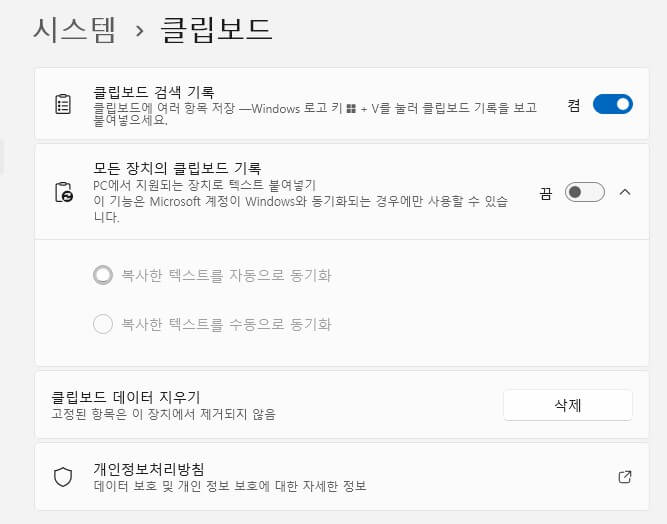
- “설정”(Win + I) →”시스템”→”클립보드”
- “클립보드 검색 기록”을 켬으로 설정합니다.(기본적으로 설정이 되어 있지만 혹시 되어 있지 않다면 설정해주세요.)
- 클립보드 내용 확인하기:
- Win+V 단축키를 눌러줍니다. (열기전에 뭐라도 복사해보세요.)
- 창이 하나 뜨는데 아까 복사한 내용이 보입니다.
- 원하는 항목을 클릭해 붙여넣기 할 수 있습니다.
- “모두 지우기”를 클릭하면 저장된 기록 모두 삭제합니다.

만약 자주 사용하는 항목이 있다면 복사된 내용 옆에 “압정”아이콘으로 고정 시킬 수 있습니다. 이 기능을 사용하면 “모두 지우기”를 할 때 이 항목을 제외한 나머지가 삭제됩니다.
②PowerShell 활용
PowerShell은 명령 프롬프트(cmd)보다 더 강력한 스크립트 환경입니다. 다만 텍스트 형식으로만 클립보드의 내용을 볼 수 있어 이미지 등은 볼 수 없습니다.
- 윈도우 검색창에 “PowerShell”을 찾아 실행합니다.
- 명령어: gcb ( Get-Clipboard) 를 입력하고 Enter키를 누릅니다.
사실 이 기능 보단 Win+v 단축키를 통한 기록을 확인하는 것이 제일 좋습니다. 텍스트에서 이미지까지 다 나오니 편리합니다.
MacOS에서 클립보드 내용 확인하는 방법
윈도우의 Win+V 같은 기능이 없습니다. 복사하고 새로운 복사를 하게되면 이전 복사는 사라집니다. 하지만 MacOS만의 클립보드 장점도 있습니다.
①터미널 활용하기
- “응용 프로그램”→”유틸리티”→”터미널” 실행합니다.
- ” pbpaste”를 입력하고 enter 키를 누릅니다. (클립보드에 있는 텍스트 내용을 보여줍니다.)
- 클립보드의 내용을 메모장에 넣고 싶다면 “pbpaste>clipboard_content.txt”라고 입력 후 enter키를 누릅니다. 현재 클립보드 내용이 “clipboard_content.txt”라는 파일로 저장됩니다.
②전용 뷰어앱 활용하기
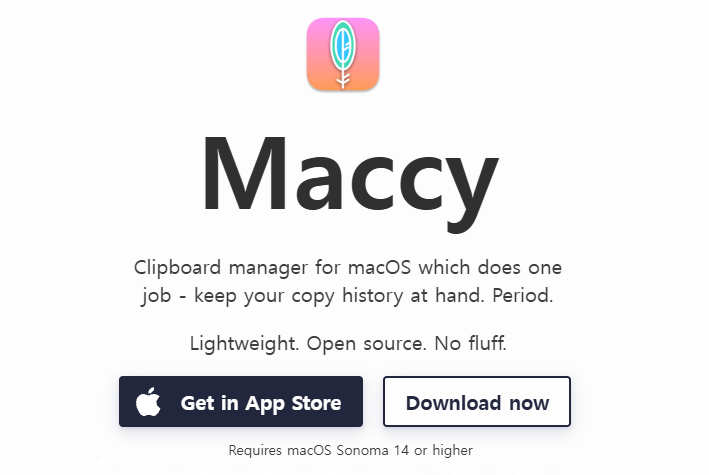
- Maccy
- 많이 사용하는 클립보드 관리자입니다. 텍스트 뿐만 아니라 이미지도 확인할 수 있습니다. 다운 받는 방법은 3가지 입니다.
- ①App store에서 유료로 구매할 수 있습니다.
- ②Homebrew: “터미널”로 들어갑니다. ” brew install –cask maccy”라고 입력하면 무료로 설치할 수 있습니다.
- ③공식 사이트 maccy.app 에서 직접 다운받습니다.
- CopyClip
- App store에서 무료로 다운받습니다.
- 상단 메뉴에 아이콘으로 생성되어 클릭하면 최근 복사한 내용들을 보여줍니다.
- Paste
- 디자인이 이쁘고 복사한 데이터를 폴더별로 분류할 수 있습니다.
- 텍스트, 이미지 등 모든 유형별 저장하고 관리합니다.
- iCloud를 이용해 클립보드 히스토리 동기화가 됩니다.
- App store에서 유료로 구독형으로 구매해야 합니다. (월간/연간) 또는 평생소장 버전도 있습니다.
- MacOS 사용자들의 구독 서비스인 “Setapp(세트앱)”에 포함되어 있어 추가비용 없이 사용할 수 있습니다.
클립보드의 내용 관리하기
이제껏 클립보드의 내용을 확인하고 기록을 보는 방법을 알아봤습니다. 그럼 이 내용들을 관리하기 위해서는 어떻게 하면 좋을지 알아봅니다.
①윈도우 클립보드 기록 기능 활용
윈도우의 강력한 도구 “클립보드 기록 기능”은 win+V 단축키를 통해 실행되는 걸 확인했습니다.
- 고정 기능: 자주 사용하는 복사항목을 “압정”아이콘을 통해 고정해 높으면 실수로 지우는 일을 방지할 수 있습니다.
- 여러 형식 저장: 텍스트에서 이미지까지 복사하고 그 내용들을 기록을 통해 확인할 수 있습니다. 심지어 여러 내용을 저장시켜서 선택해 붙여 넣을 수 있습니다.
- 동기화: Microsoft계정으로 윈도우(Windows)장치 간 클립보드 내용을 동기화 할 수 있습니다. (다만 이건 설정에서 동기화를 해줘야 합니다.)
- “설정”→”시스템”→”클립보드”→”모든 장치의 클립보드 기록” 동기화를 켜줘야 합니다.
②클립보드 관리 앱 사용
단순히 기록을 확인하는 것을 넘어 관리하고 싶다면 “앱”을 이용하는 것을 추천드립니다. 놀랍게도 클립보드 전문 관리앱이 존재합니다.
- Ditto
- 윈도우 전용이고 무료입니다.
- 윈도우의 기본 클립보드는 기록에 개수 제한이 있지만 Ditto는 설정에 따라 수만 개의 기록을 보관할 수 있습니다.
- 재부팅해도 기록이 삭제되지 않고 유지됩니다.
- 네트워크(LAN) 동기화를 통해 컴퓨터간의 클립보드 공유가 가능합니다.
- 텍스트,이미지 등 다양한 형식을 지원합니다.
- 공식 웹사이트에서 다운로드 받을 수 있습니다. (ditto-cp.sourceforge.io)
- Microsoft Store에서도 무료 다운로드가 가능합니다.
- ClipClip
- 윈도우 전용이고 무료입니다.(기업은 예외)
- 복사한 항목을 폴더별로 정리 할 수 있습니다.
- 텍스트의 오타,이미지를 편집할 수 있습니다.
- 공식 웹사이트에서 다운로드 받을 수 있습니다.(clipclip.com)
- CopyQ
- 윈도우,MacOs에서 사용가능하고 무료입니다.
- 체계적으로 여러 개의 탭을 만들어 관리합니다.
- 자바스크립트 기반으로 스크립트를 작성해 클립보드 데이터를 자동화 할 수 있습니다.
- 윈도우(Windows) 설치 : 공식 사이트 CopyQ GitHub Releases 에서 최신 버전 항목에서 “copyq-x.x.x-setup.exe”파일을 클릭해 다운 받습니다.
- MacOS 설치: 터미널을 실행시킵니다. “brew install –cask copyq”명령어를 입력합니다. 보안경고 메시지가 나온다면 “xattr -d com.apple.quarantine /Applications/CopyQ.app”명령어를 입력합니다.
맥의 다른 앱들은 아까 뷰어에서 살펴 봤던 Maccy,CopyClip,Paste 등도 있습니다. 이렇게 앱들을 이용하면 단순히 클립보드를 기록하고 확인하는 것을 넘어서 관리하고 자동화할 수 있습니다.
결론: 편리한 기능인 클립보드 잘 활용하자
지금까지 클립보드 단순한 기능인 줄 알았지만 조금만 파고 들면 재밌는 기능과 앱들이 있다는 걸 알게 되었습니다. 컴퓨터 생활에 없어선 안되는 클립보드(복사/잘라내기/붙여넣기)기능에 어떤 부가적 기능들을 더 해 사용할 수 있는지 알아보세요.
윈도우 사용자라면 win+v라는 편리하고 강력한 도구를 꼭 사용해 보세요. MacOS유저라면 전용뷰어 앱을 이용하는 편이 더 좋을 것입니다. 이러한 앱들은 무료버전도 있지만 대부분 유료입니다.(나에게 맞는 앱이 어떤 것인지 확인하고 고르세요.) 이런 점들을 잘 활용한다면 글을 쓰고 이미지를 편집하는 과정 등이 더욱 편리하고 즐거워 질지 모릅니다. “클립보드” 잘 활용해 보세요~