
▷크롬 원격 데스크톱 사용하는 이유
hr>크롬 원격 데스크톱 사용하는 이유
외부에서 업무를 마저 처리하거나 파일을 열어보려고 할 때 사무실에 있는 컴퓨터 또는 집에 있는 컴퓨터까지 가기는 무리가 있습니다. 복잡한 원격 프로그램을 설치하고 설정하는 것은 힘들기도 합니다. 이럴 때 편리한 프로그램이 바로 크롬 원격 데스크톱입니다.
크롬 원격 데스크톱은 구글에서 제공하는 무료 서비스로, 브라우저만 있으면 인터넷이 연결되는 어떤 곳에도 내가 원하는 PC에 접속할 수 있게 해줍니다. 무겁고 큰 데스크톱을 가볍게 들고 다니는 느낌입니다. 복잡한 설치와 설정이 없이 간편하게 누구나 사용할 수 있습니다.
크롬 원격 데스크톱의 주요 장점
- 무료 및 간편 설치 : 구글 계정이 있으면 누구나 무료이고 설치 과정도 간단합니다.
- 호환성 : 윈도우 뿐만 아니라 맥(Mac), 리눅스 등 다양한 운영체를 지원합니다.
- 안정적인 연결 : 구글의 안정적 인프라를 기반으로 하기 때문에 끊김 없이 원할 하게 원격 접속 할 수 있습니다.
- 강력한 보안 : 구글 계정 로그인이 필요하고 또 2단계 설정을 하면 인증을 통해 더욱 안전하게 내 PC를 보호할 수 있습니다.
- 다양한 활용 : 사무실 PC를 집에서 확인하거나 또는 반대의 경우도 있으며 다른 PC를 원격으로 지원해 줄 수 있습니다.
크롬 원격 데스크톱 설정방법
크롬 원격 데스크톱을 사용하기 위해서는 설정이 필요합니다.
1단계: 크롬 브라우저 설치 및 로그인
제일 중요한 것은 “크롬 브라우저”가 설치되어 있어야 합니다. 내가 실제로 사용하는 PC뿐만 아니라 내가 원격접속 하려는 PC에도 크롬 브라우저가 있어야 합니다.
크롬 브라우저를 다운 받은 후에 실행해 “구글 계정”으로 로그인을 해야합니다. 또 같은 구글 계정으로 로그인해야 원격 접속이 잘됩니다.
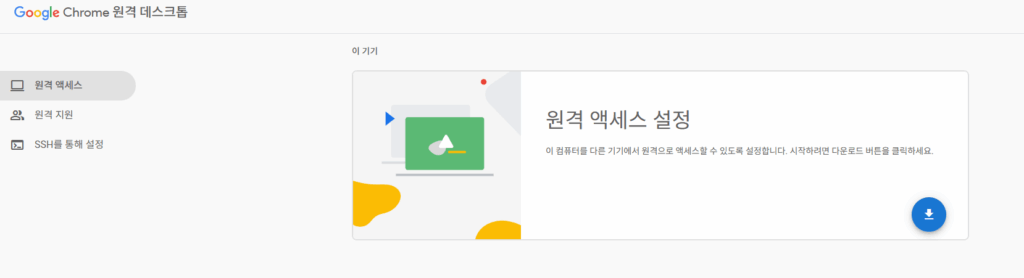
2단계: 크롬 원격 데스크톱 확장 프로그램 설치
확장 프로그램을 설치해야 합니다. 크롬 브라우저 주소창에 “remotedesktop.google.com/access“를 입력 또는 링크를 눌러 이동 할 수 있습니다. 또는 “크롬 원격 데스크톱”을 검색해 접속할 수 있습니다.
접속 후 왼쪽 메뉴에서 “원격 엑세스”탭을 클릭해 “원격 액세스 설정”을 다운로드 합니다. 그럼 “크롬 스토어“로 이동해 다운로드 받을 수 있습니다. 이때 다운로드 버튼은 “Chrome(크롬)에 추가”입니다.
3단계: 원격 접속을 위한 PC 이름 설정 및 PIN 번호 설정
프로그램을 다운로드 하면 “원격 액세스”에서 “사용”버튼이 활성화 되어 있습니다. 클릭해 다음과 같은 설정을 합니다.
- 이름 선택(PC이름 설정) : 원격으로 접속할 PC를 식별할 수 있는 이름을 입력해야합니다. 우리집 PC인지 사무실 PC인지 구분을 잘하는 것이 좋습니다.
- PIN 번호 설정 : 6자리 이상의 PIN 번호를 입력합니다. 원격 접속시 인증할 수 있는 번호로 숫자로만 구성해야 합니다.
- 연결 : 설정을 다 마쳤다면 “연결”버튼을 클릭합니다
4단계: 다른 기기에서 원격 접속하기
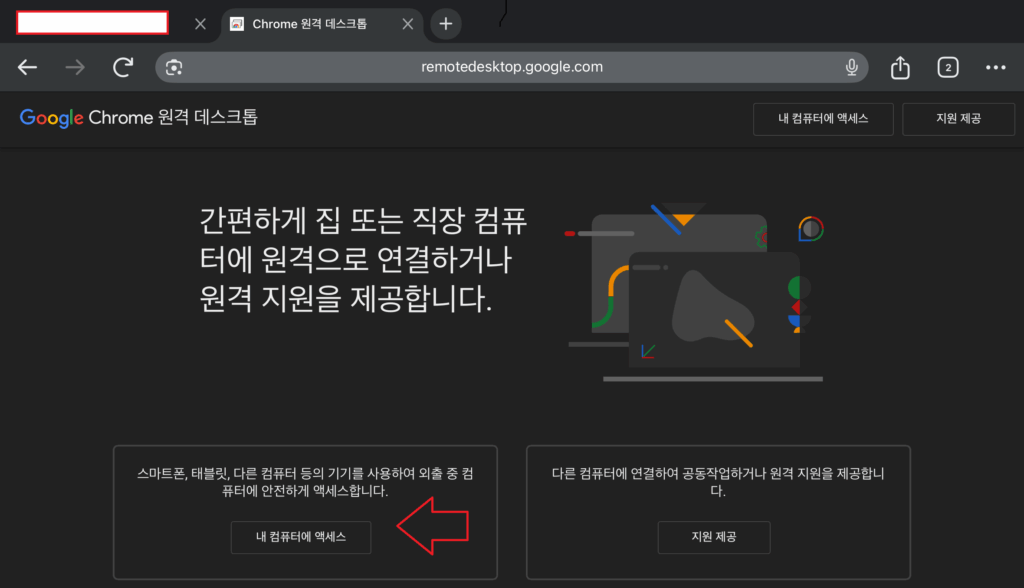
스마트폰, 태블릿, 다른 PC등 다른 기기에서 설정한 PC로 접속하는 방법을 알아봅니다.
- 크롬 브라우저 및 크롬 원격 데스크톱 설치
- 접속하려는 기기에도 다운로드 받아야 합니다.
- 동일한 구글 계정으로 로그인해야 합니다.
- 다른 PC인 경우는 위와 동일한 사이트에서 다운로드합니다.
- 모바일 기기또한 크롬앱에서 “크롬 원격 데스크톱”을 검색해 사이트로 들어갑니다.
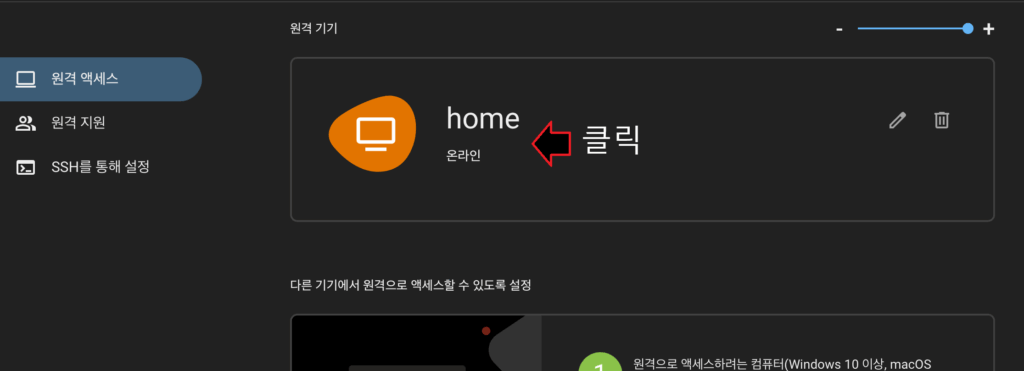
- 원격 접속할 PC 선택
- “원격 액세스“에 내가 설정한 PC가 이름과 함께 화면에 뜹니다. (동일한 계정이라 바로 뜹니다.)
- 해당 PC를 클릭합니다.
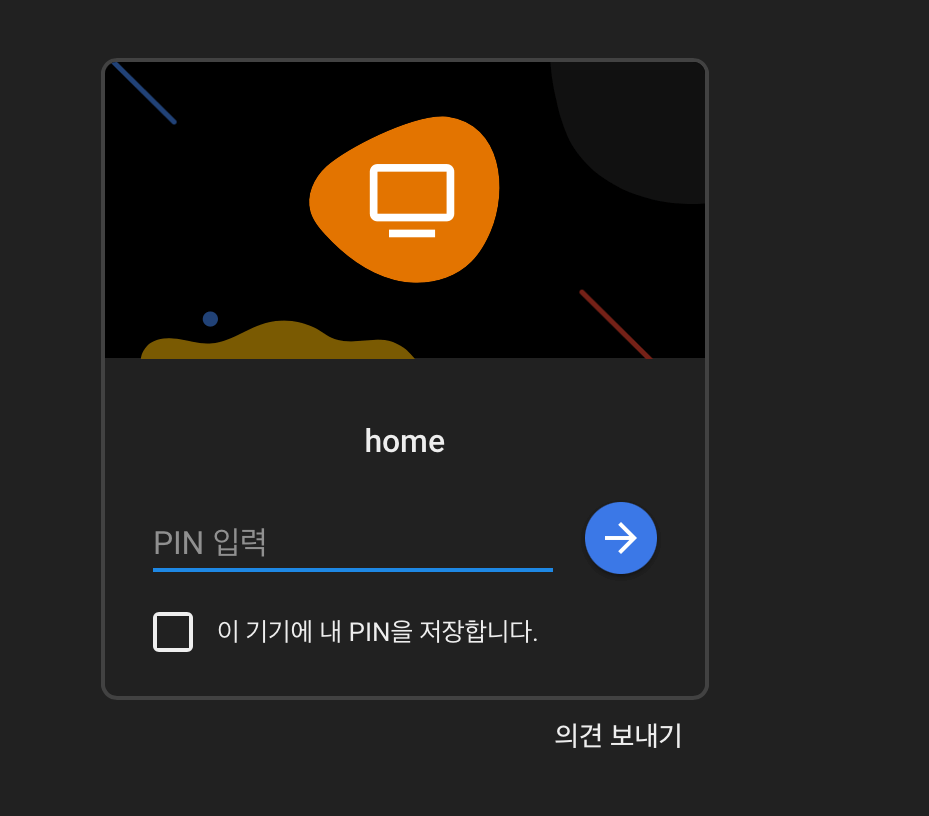
- PIN번호 입력
- 설정한 6자리 PIN번호를 입력하고 “연결“을 클릭합니다.
- 원격 접속
- 다른 기기에서 내 PC화면을 제어할 수 있습니다.
- 파일에 접근 하거나 작업할 수 있습니다.
- 화면에는 “내 컴퓨터를 아이디@gmail.com과 공유하고 있습니다.” 라는 문구가 뜹니다.
크롬 원격 데스크톱 안전하게 사용하는 방법
크롬 원격 데스크톱은 기본적으로 보안이 잘 갖춰져 있지만, 몇 가지 추가적인 설정을 통해 더욱 안전하게 사용할 수 있습니다.
① 2단계 인증(2-Step Verification) 활성화
구글 계정 2단계 인증을 설정하는 것이 좋습니다. 비밀번호 만으로 접속하기 힘들고 반드시 2단계 인증을 거쳐야 로그인을 할 수 있습니다. 보통은 스마트폰으로 로그인 하려는 기기가 맞는지 지역과 함께 확인합니다. 비밀번호가 유출되더라도 다른 사람이 내 아이디로 로그인 하는 것을 막을 수 있습니다. 정말 중요한 설정입니다.
- 설정 방법 : 구글 계정 → 계정 관리 → 보안 및 로그인 → 2단계 인증 → 비밀번호 입력 → 설정
② 불필요한 PC는 목록에서 삭제
원격 접속을 더 이상 할 필요가 없는 PC는 삭제하는 것이 좋습니다. 삭제 방법은 “원격 액세스”에 있는 PC목록 중에서 삭제하려는 PC 옆에 휴지통 아이콘을 클릭하면 됩니다.
③ 개인 정보 및 민감한 정보 노출 주의
특히 원격 접속 중일 때에는 내 PC화면이 공유되는 상황이므로 민감한 내용과 개인 ,금융 정보 등은 노출되지 않고 보이지 않도록 하는 것이 중요합니다.
④ 공용 Wi-Fi 사용 시 주의
제일 보안이 취약하고 요즘 문제가 되고 있는 “공용 Wi-Fi“를 사용한다면 정말 주의해야 합니다. 제 3자와 함께 화면을 공유할 수 있기 때문입니다. VPN을 사용하거나 신뢰하고 믿을 수 있는 Wi-Fi만 사용해야 합니다.
크롬 원격 데스크톱 활용방법
어떻게 하면 유익하게 사용할 수 있을 까요~? 다음 상황에서 정말 잘 사용하실 수 있습니다.
① 파일 접근 어디서든
가장 흔히 사용하는 방법입니다. 집 PC에 깜빡하고 놔두고 온 작업 물, 영상 편집 본, 문서, 사진 등을 스마트폰이나 다른 기기로 확인하고 싶을 때 유용합니다. 바로 원격 접속해 파일을 찾아 다운로드하여 확인할 수 있습니다.
② 사무실 PC 업무 이어가기
슬프지만 일을 다 끝내지 못 했을 때는 집, 출장 또는 재택 근무를 할 때에도 유용합니다. 작업할 파일등을 가져온다고 해도 한계가 있을 수 있습니다. 그럴 때는 원격 접속해 환경만 다른 사무실PC를 사용할 수 있습니다.
③ PC원격 지원
혹시 다른 사람의 PC를 도와줘야 할 경우가 있습니다. 그럴 때에도 원격으로 직접 가지 않아도 도와줄 수 있습니다.
④저사양 PC 또는 데스크톱이 필요한 순간
내 PC가 너무 저사양이거나 태블릿으론 안되는 작업에 데스크톱이 필요한 순간 원격 접속을 할 수 있습니다. 고성능 PC로 원격 접속해 고성능 작업을 할 수 있고 태블릿에선 안되던 일을 데스크톱으로 처리할 수 있습니다.
⑤게임
역시나 고성능 PC의 경우와 비슷하지만 원격 데스크톱은 특성 상 약간의 지연이 발생할 수 있습니다. 그래서 게임을 하기에는 적합하지 않아 사용에는 제한적입니다.
크롬 원격 데스크톱 자주 묻는 질문 (FAQ)
Q1. 크롬 원격 데스크톱 사용 시 인터넷 속도가 느리면 어떻게 되나요?
A1. 인터넷 속도가 느리면 원격 접속 시 화면 전환이 느려지거나 끊김 현상이 발생할 수 있습니다. 가능한 빠르고 안정적인 인터넷 환경이 좋습니다.
Q2. 모바일 기기에서 크롬 원격 데스크톱 사용 시 데이터 사용량이 많이 발생하나요?
A2. 네 많이 발생 합니다. 계속 PC화면을 전송해야 하므로 데이터를 많이 사용합니다. 따라서 Wi-Fi환경에서 사용하는 것을 권장합니다.
Q3. 크롬 원격 데스크톱으로 파일 전송도 가능한가요?
A3. 원격 제어 기능만 있기 때문에 드래그 앤 드롭 방식의 직접적 파일 지원은 할 수 없습니다. 하지만 클라우드와 메일 등으로 파일을 주고 받을 수 있습니다.
Q4. 여러 대의 PC를 등록해 놓고 사용할 수 있나요?
A4. 가능합니다. 여러 대의 PC를 등록하고 관리할 수 있습니다. 이름 설정을 잘 해서 구분 짓는 걸 추천 드립니다.
Q5. 크롬 원격 데스크톱 사용 시 발생하는 비용이 있나요?
A5. 무료입니다. 하지만 원격 접속을 위한 Wi-Fi나 데이터의 비용은 별도입니다.
Q6. 크롬 원격 데스크톱은 PC가 켜져 있어야 가능한가요?
A6. 네 그렇습니다. PC가 반드시 전원이 켜져 있어야 합니다. 절전 모드, 최대 절전 모드 상태에도 안됩니다.
결론 : 크롬 원격 데스크톱을 잘 활용하자
크롬 원격 데스크톱은 구글 계정만 있다면 누구나 무료로 쉽게 사용할 수 있다는 장점이 있습니다. 집, 사무실, 외부, 스마트폰, 태블릿 등에 상관없이 내가 원하는 PC에 접속할 수 있습니다. 그렇기에 놔두고 온 문서나 파일 등을 걱정할 필요가 없고 마치지 못한 일을 처리해야 할 때에도 원하는 장소에서 해결할 수 있습니다.
앞으로 크롬 원격 데스크톱을 활용해 업무의 효율성도 높이고 장소의 구애도 받지 않고 컴퓨터를 사용해 보세요.
- 크롬 브라우저 다운로드
- 크롬 데스크톱 확장 프로그램 다운로드
- 구글 계정으로 로그인
- PC 이름과 PIN번호 설정
- 다른 기기에서 동일 구글 계정 로그인하여 접속
- 개인 ,금융 정보 노출에 주의하자