
▷내 컴퓨터 파워 서플라이(PSU) 용량 확인해야 하는 이유
내 컴퓨터 파워 서플라이(PSU) 용량 확인해야 하는 이유
파워 서플라이(PSU)는 정말 중요한 작업을 합니다. 컴퓨터의 부품들에게 안정적으로 전기(교류 ,AC)를 바로 사용할 수 있도록 전기(직류,DC)로 변환해 주는 핵심적인 역할을 합니다. 이름은 줄여서 파워라고 합니다.
이렇듯 컴퓨터에게는 파워가 생명 즉 심장과도 같은 역할을 합니다. 이 중요한 기기가 고장이나면 컴퓨터가 갑자기 다운 되거나 다른 컴퓨터 부품까지 고장날 수 있기 때문에 용량을 꼭 확인해 줍니다. 파워의 용량에 따라 컴퓨터의 성능이 좌우되기 때문입니다.
▶파워 서플라이 용량이 부족할 때 생기는 문제들
내 컴퓨터 파워 서플라이 이하 “파워”의 용량이 다른 부품들 보다 부족하다면 전력량이 약해지고 심각한 문제가 발생합니다.
- 컴퓨터 다운 및 재부팅 : 가장 흔히 발생하는 증상입니다. 특히 CPU나 GPU는 작업량에 따라 소모하는 전력의 양이 급격히 변합니다. (예를 들면 고사양 게임,그래픽 작업 등) 이럴 때 파워의 용량이 부족하면 전력 불안정으로 인해 컴퓨터가 멈추거나 꺼질 수 있습니다. 또는 심각한 경우 컴퓨터 자체가 아예 켜지지 않을 수 있습니다.
- 부품 성능 저하: CPU나 GPU의 성능은 좋은데 파워의 용량이 부족하면 아무리 좋아도 부품의 성능이 제 기능을 하지 못하고 오히려 성능이 저하 됩니다.
- 부품 수명 보호: 파워 용량 부족으로 인한 지속적 저 전력 공급은 오히려 온도 상승이 되고 과열로 인한 컴퓨터 부품들에 고장을 유발합니다. 하지만 용량이 충분한 파워는 낮은 회전 수로도 팬을 돌려 소음을 줄이고 내부 부품에 무리를 주지 않아 컴퓨터의 수명을 늘려줄 수 있습니다.
- 컴퓨터 부품 교체시: 새로운부품으로 예를 들면 GPU카드로 교체하려고 할 때에도 파워의 용량을 생각하지 않을 수 없습니다. 만약 용량이 부족하다면 두개를 같이 교체해서 비용이 두배가 되기 때문입니다. 처음 부터 파워는 좋은 부품과 넉넉한 용량으로 사는 것이 핵심입니다.
▶파워 용량 과다는 괜찮을까?
파워의 용량이 넉넉하다고 해서 생기는 문제는 드뭅니다. 컴퓨터자체는 필요한 전력만 소비해서 전력 낭비가 심해지거나 부품에 무리가 가지는 않습니다. 미래 부품 업그레이드를 선택한다면 넉넉한 용량을 택하는 것이 좋습니다. 그러나 또 너무 과다 했을 경우 생기는 문제도 몇가지 존재합니다.
- 낮은 효율로 인한 전력 낭비: 파워 서플라이는 보통 자기 용량 40~60% 정도를 사용할 때 효율이 가장 좋습니다. 하지만 예를 들어 200W만 사용하는데 1000W 파워를 사용하면 효율이 급격이 저하되는 일이 발생할 수 있습니다. 전기가 변환 되는 과정에서 버려지는 전기가 많아 전기 요금이 더 나올 수 있습니다.
- 초기 구매 비용 상승 : 내가 사용하는 용량이 어떤지도 아는 것이 좋습니다. 진짜 500W정도 밖에 쓸일이 없는데 1000W이상되는 파워를 장착하면 비용이 정말 높아집니다. 다른 장비에 투자하는 것도 좋은 방법입니다.
- 공간 차지 : 용량이 큰 파워는 많은 전력을 처리해야 하므로 크고 긴 경우가 많습니다. 또 부품이 케이스 안에 다 안들어 가거나 케이블이 많아져서 정리하기가 매우 힘들어집니다.
- 대기 전력과 소음 : 만약 너무 비싼 비용 때문에 가격이 싸면서 고용량인 파워에 눈이 갈지도 모릅니다. 이 경우 용량이 커진 만큼 큰 냉각 팬을 사용해서 낮은 전력에서도 소음이 크게 느껴질 수 있습니다.
내 컴퓨터 파워 서플라이(PSU) 용량 확인해보자
지금 까지 파워의 용량이 적을 때와 너무 과다할 때의 문제점들을 알아 봤습니다. 해당 이슈들을 확인해보니 내 파워 서플라이(PSJ)의 용량이 어느 정도인지 갑자기 궁금해 졌으리라 생각됩니다.
1. 내 PC에 장착된 파워 서플라이 확인
가장 정확하고 확실한 방법으로 컴퓨터를 안전하게 끈 상태에서 전원 케이블 분리하고 컴퓨터 본체의 케이스를 열고(보통 측면) 파워 서플라이를 직접 찾아 확인합니다.
꼭 전원을 끈 상태에서 진행해야 합니다. 끈 상태에서도 강력한 전기를 머금고 있기 때문에 손으로 만질 경우 치명적인 감전 사고를 당할 수 있습니다.
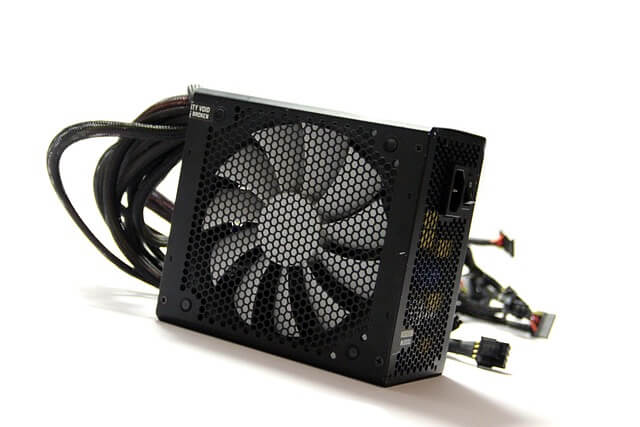
- 파워 서플라이는 컴퓨터 케이스의 뒷면에 케이블이 나오는 사각형 모양의 부품입니다. 보통은 메인모드나 GPU카드 옆이나 위쪽에 장착합니다.
- 그 전에 파워의 모양을 구글에 검색해 알고 찾는 것도 좋습니다. 다 똑같이 생기지 않았지만 어느정도 비슷한 모양이기 때문입니다.
- 파워를 찾았다면 이제 “라벨”을 확인합니다. 보통 측면에 커다란 스티커로 붙여져 있습니다. 모델명,제조사 그 중 제일 중요한 “총 출력 용량(Total Output Wattage 또는 Total Wattage, Max Comvined Power)“라고 적힌 것에 숫자가 표기되어 있고 이것이 실제 총 용량입니다.
- 용량은 그래픽 카드 기준으로 저사양 300W ~ 최고사양 1000W 이상 으로 나뉩니다.
2. 컴퓨터 사양 확인 프로그램 사용
저번에 컴퓨터 사양 확인하는 방법이란 글에서도 사용된 무료 웹사이트들을 이용해서 내 파워의 정보를 확인 할 수 있습니다. 아쉬운점은 직접적으로 총 용량을 보여주지 않고 CPU나 GPU카드등의 정보를 보여줘 파워 용량을 확인하는 방법입니다. 아쉬운 데로 내 컴퓨터의 전체적인 사양에 대해 알 수 있습니다.
- CPU-Z: 내 컴퓨터의 하드웨어 정보를 자세히 알려줍니다. 하지만 파워 서플라이 정보는 직접적으로 보여주지 않습니다. “cpuid.com”공식 홈페이지에서 다운로드 가능합니다.
- HWiNFO: 내 컴퓨터의 모든 정보를 알려줍니다. 파워 서플라이의 모델명과 제조사는 알 수 있지만 총 용량을 직접적으로 보여주지 않습니다. “HWiNFO”의 공식 웹사이트에서 무료 다운로드 가능합니다.
- Windows 시스템 정보: 윈도우 검색창에 “시스템 정보”를 입력해 들어가면 내 컴퓨터에 대한 상세내용들을 알 수 있지만 파워 서플라이 정보는 확인하기 어렵습니다.
- GPU카드 모델명: 그래픽 카드(GPU)를 구글에 검색하면 어떤 용량이 알맞는지 알 수 있습니다. 말그대로 이정도 용량이 장착되어 있지 않을 까? 하고 추측하는 것이지 정확하지 않습니다.
그래서 이런식의 확인은 사실 나에게 맞는 파워의 용량은 어떻게 되는지 정도만 확인할 수 있습니다. 그런관계로 본체의 케이스를 열고 직접 파워의 용량을 확인하는 것이 빠를 것입니다.
3. 컴퓨터 구매한 상품 페이지 확인
또 쉽게 확인할 수 있는 방법으론 내가 구매한 컴퓨터의 “상품 페이지”를 확인해 보는 것입니다. 그곳에는 알아보기 쉽게 적혀 있을 수 있거나 구매한지 얼마 안되었다면 판매자에게 문의해볼 수도 있습니다.
그런데 구매한지 너무 오래 되었다면 하기 어려운 방법으로 역시 실물 확인을 하는 것이 가장 좋습니다.
내 컴퓨터에 알맞는 파워 용량인가?
파워의 용량을 알아 내셨나요? 그럼 이게 내 컴퓨터의 부품들과 효율이 좋은지도 알아봐야 합니다. 알맞는 파워 용량인지 계산을 해볼 수 있습니다.
1.부품들의 최대 전력 소비량 파악
CPU와 그래픽카드(GPU)그리고 기타 부품들의 최대 전력 소비량을 먼저 파악해야 합니다.
- CPU의 전력 소비 량 확인하기
- 제조사의 공식 홈페이지에서 CPU모델의 TDP(Therma Design power)값을 확인합니다.
- HWiNFO64라는 무료 프로그램을 사용합니다. 프로그램 실행하면 “Sensors”항목에서 “CPU Package Power”항목을 찾습니다. 여기서 CPU의 전체 실시간 소비하는 전력을 볼 수 있습니다.
- 그래픽 카드 (GPU)의 전력 소비량 확인하기
- 장착되어 있는 GPU의 제조사의 공식 홈페이지에서 해당 모델의 권장 파워 용량(Recommended PSU Wattage) 또는 최대 소비 전력(TGP)정보를 확인합니다.
- HWiNFO64 프로그램을 사용해서 “GPU Power”또는 “Total Board Power(TBP)”항목을 확인합니다.
- 기타 부품들: 메인보드나 RAM,SSD또는 HDD,쿨링팬 등은 CPU와 GPU에 비해서 전력소비량이 아주 적습니다. 그래서 통합해서 대게 50~100W정도 한다고 볼 수 있습니다.
2. 파워 서플라이 계산기 활용
그럼 이제 각 부품의 소비 전력을 “PSU Calculator”라는 무료 사이트에서 계산을 해볼 수 있습니다. 직접 소비 전력을 일일이 더하는 것보다 정확도가 높습니다.
- 구글 검색 창에 “파워 서플라이 계산기” 또는 “PSU Calculator”로 검색합니다.
- 그럼 여러가지 사이트가 나옵니다. 원하는 사이트에 접속해 계산합니다.
- 저는 그중에서 “.coolermaster.com“이라는 사이트가 깔끔해서 좋았습니다.
- 이제까지 알아낸 CPU, GPU 그리고 기타 부품들의 종류와 개수를 상세하게 입력합니다.
- 그럼 계산기가 권장하는 파워 서플라이 용량이 나옵니다.
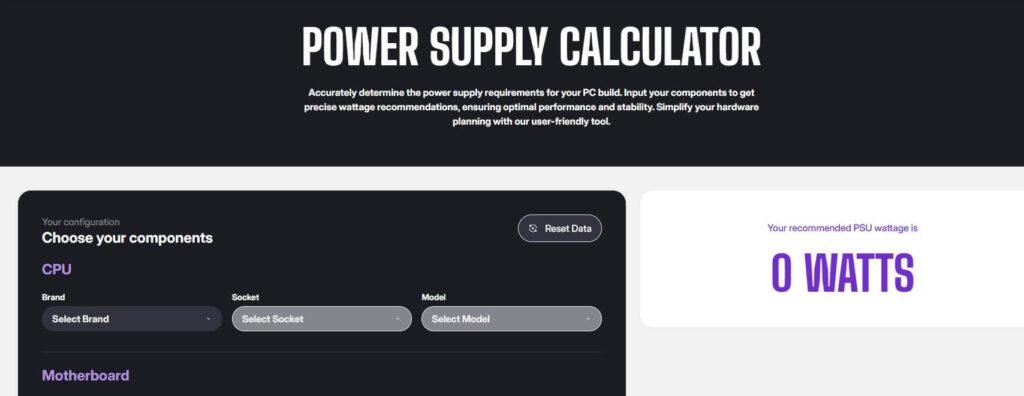
이렇게 계산된 권장 용량은 정말 지금의 부품 중에서 “최소 권장”이기 때문에 여기서 20%이상의 여유를 더해서 사는 것이 좋을 수 있습니다. 왜냐하면 아래와 같은 이유들이 미래에 내 컴퓨터를 사용함에 있어 불편한 요소가 될 수 있습니다.
- 오버클럭킹: CPU와 GPU를 제조사가 정해 놓은 기본 수치보다 강제로 높여서 성능을 끌어올리는 행위입니다. 이때는 파워 서플라이와 쿨링 시스템의 역할이 매우 중요하기 때문에 더 높은 용량의 파워를 선택해야 합니다.
- 업그레이드 계획: 지금의 부품들은 파워의 용량에 알맞을 지라도 미래에 CPU나 GPU를 업그레이드 할 경우를 생각해 보면 부족할 수 있습니다. 그 때가 되면 파워 서플라이까지 교체해야하는 비용부담이 커집니다.
- 파워 서플라이 효율 등급: 전기를 얼마나 낭비 없이 컴퓨터 부품으로 전달하는지를 나타내는 지표입니다.
- 80PLUS 인증은 가장 많이 쓰이는데 6가지 등급으로 나뉩니다.
| Standard | 보급형,사무형PC |
| Bronze | 가성비 게이밍PC |
| Silver | 최근엔 잘 찾지 않음 |
| Gold | 고사양 PC |
| Platinum | 하이엔드 작업/워크스테이션 |
| Titanium | 최고 등급,서버 및 딥러닝용 |
효율이 높을 수록 같은 전력을 공급해도 전기 낭비가 적고 소음도 없습니다. 이러한 등급이 총 출력 용량을 의미하는 것은 아닙니다.그래서 용량과 효율은 별개입니다. 그래서 실물로 내 컴퓨터의 파워 서플라이를 확인할 때 “80 PLUS인증 마크”가 있는지 확인하세요.
파워 서플라이(PSU) 구매
내 컴퓨터의 파워 용량을 확인하기도 하고 또는 구매할 예정이라면 아래의 내용을 알아 두는 것이 좋습니다. 내 컴퓨터의 심장을 구매하는 것이기 때문에 신중하시기 바랍니다.
①80 PLUS 인증
80 PLUS 인증은 파워 서플라이의 효율을 나타내는 것으로 공인된 인증입니다. 전력 낭비를 줄여서 전기 요금 절약 및 발열 감소로 내 컴퓨터의 부품들을 지킬 수 있습니다. 최소 Bronze 등급 이상을 구매해야 합니다.
②안정적인 제조사 선택하기
컴퓨터의 부품들은 가격대가 있어 저렴한 제품에 눈길이 가는 것이 사실입니다. 하지만 파워 서플라이는 정말 컴퓨터 부품 중 중요한 제품이므로 인증된 유명 브랜드를 선택하는 것이 오히려 내 지갑을 지키는 일이 될 것입니다. (시소닉(Seasonic), FSP,마이크로닉스,안텍(Antec),EVGA 등이 있습니다.)
③ 무상 보증(A/S)기간 확인
파워 서플라이도 결국 소모품입니다. 하지만 이것이 고장나면 다른 컴퓨터 부품들도 치명상을 입을 수 있기 때문에 고장이 났을 때 얼른 A/S받는 것이 좋습니다. 특히 무상 보증기간이 길면 길 수록 제조사가 자신의 제품에 자신감이 있다는 것입니다. 그래서 웬만하면 5년 이상의 긴 무상 보증 기간의 제품을 고르는 것이 좋습니다. 이밖에도 A/S가 잘 되는지 리뷰도 확인해 보는게 좋겠습니다.
④케이블 방식
파워 서플라이에는 세 가지의 케이블 방식이 있습니다.
- 논 모듈러(Non-Modular):가격이 가장 저렴하지만 모든 케이블이 본체에 고정되어 있어 사용하지 않는 케이블을 분리할 수 없어 선 정리하기가 매우 힘듭니다.
- 풀 모듈러(Full-Modular): 모든 케이블을 사용자가 필요에 따라 연결 및 분리 할 수 있습니다. 선 정리가 쉽고 깔끔합니다. 그래서 내부 공기 순환도 좋습니다. 그러나 가격이 비쌉니다.
- 세미 모듈러(Semi-Modular): 메인보드 주전원 케이블과 같이 필수 케이블들은 고정되어 있고 나머지 필요한 케이블들을 연결합니다. 꼭 써야하는 선은 붙어 있고 필요한 것만 선택해 연결가능해서 실용적입니다. 가격은 풀 모듈러보다 저렴합니다.
⑤ 정격 출력과 표기 출력
“정격 출력”이 파워의 진짜 출력이고 “표기및 최대 출력”은 한 순간의 출력 양입니다. 그래서 “정격 출력”수치를 확인하는 것이 제일 중요합니다.
결론: 파워 서플라이를 알아야 내 컴퓨터를 지킨다.
파워 서플라이(PSU)에 대해 알고나니 얼마나 중요한 컴퓨터 부품인지 알게 되셨을 것입니다. 컴퓨터를 하나 사더라도 어떤 부품보다도 좋은 걸 사야하는 “파워 서플라이”는 제대로 알고 구매하는 것이 좋을 것입니다.
파워 용량 부족으로 인해 내 컴퓨터의 성능이 저하되고 CPU,GPU같은 비싼 부품들이 고장나며 또 새로운 돈을 들여 구매해야 할지 모릅니다. 그런 것을 사전에 예방하기 위해 구매단계에서 부터 꼼꼼히 비교해보세요.
앞서도 설명했지만 파워 서플라이의 용량을 확인할 수 있는 정확한 방법은 사실 “실물 확인”입니다. 내 본체의 케이스를 열어 지금 확인해보세요. 그리고 파워 서플라이 계산기를 통해 적정 용량인지 확인하세요.!