
▷컴퓨터 이름 바꾸기가 필요한 이유
컴퓨터 이름 바꾸기가 필요한 이유
내 컴퓨터에 이름을 정해준다는 생각 해보셨나요? 많은 분들이 그냥 샀던 상태 그대로 사용하고 있으실 텐데요. 컴퓨터 이름을 정해준다는 것은 그냥 꾸미는 용도가 아닙니다. 내 컴퓨터인 걸 구분하고 네트워크 관리 , 보완, 편의성 때문입니다.
①네트워크 환경
가정에서는 그런 경우가 잘 없지만 기업 사무실, 학교 등과 같이 여러 대의 컴퓨터가 연결된 공유기나 네트워크 환경일 경우 각 컴퓨터에 고유한 이름을 정해 놓는 다면 누구의 컴퓨터 인지, 어디 컴퓨터인지 파악하기 쉽습니다. 그래서 특정 컴퓨터에 파일 공유나 프린터를 연결해 사용합니다.
②원격 접속 및 관리
외부에서 컴퓨터에 원격 접속해야 할 때도 필요합니다. 접속할 컴퓨터를 선택할 때 이름으로 구분되어 있어 쉽고 빠르게 연결합니다.
③개인 정보 보호 및 보안
컴퓨터 기본 이름에 특정 정보가 포함되는 경우가 있어 불필요한 노출이 됩니다. 또 인터넷(특히 와이파이)를 관리 할 때 내가 정한 이름이 아닌 낯선 이름이 목록에서 보인다면 무단접속한 걸 한 눈에 확인할 수 있습니다.
④시스템 안정성 및 호환성
컴퓨터 이름에 특수 문자 또는 너무 길 경우 호환성 문제가 발생합니다. 이 때는 시스템에서 원하는 형식으로 이름을 변경해줘야 문제가 생기지 않습니다.
⑤라이선스 관리
계정을 컴퓨터나 기타 기기에서 로그인을 할 때 마다 “마이페이지”의 “내 기기 목록“을 볼 수 있습니다. 만약 더 이상 사용하지 않는 기기라 로그인 목록에서 제거 할 때도 이름을 정해 놓는다면 정확하게 선택할 수 있습니다.
윈도우(Windows) 컴퓨터 이름 바꾸는 방법
먼저 윈도우(Windows)의 컴퓨터 이름을 변경해 보겠습니다. (버전은 10/11 이상입니다.)
①설정에서 바꾸기
- “시작 메뉴”에서 “설정”을 선택합니다. (또는 단축키 Win+i)
- “시스템” → “정보” → “이 PC의 이름 바꾸기” 또는 윈도우11같은 경우는 “시스템”화면에서 상단에 보시면 “이름 바꾸기”가 있습니다.
- 원하는 컴퓨터 이름을 입력 후 “다음”을 누릅니다. (영문, 숫자, 하이픈 만 사용해야함)
- 컴퓨터를 “다시 시작”해야지 이름이 완전히 변경됩니다.
②제어판에서 바꾸기
- “시작 메뉴”에서 “제어판”을 검색해 엽니다.
- “시스템 및 보안” → “시스템” 들어가거나 옆에 “컴퓨터 이름 보기”를 클릭합니다.
- “이 PC의 이름 바꾸기”를 선택해 이름을 변경합니다.(영문,숫자,하이픈 만 사용해야함)
- 변경 후 “지금 다시 시작”을 클릭해서 변경을 완료 합니다.
보통 “설정”에서 많이 바꿉니다. 이 방법이 제일 쉬우니 “설정”에서 이름을 바꾸세요. 다음으로 이름 변경시 주의사항을 살펴봅니다.
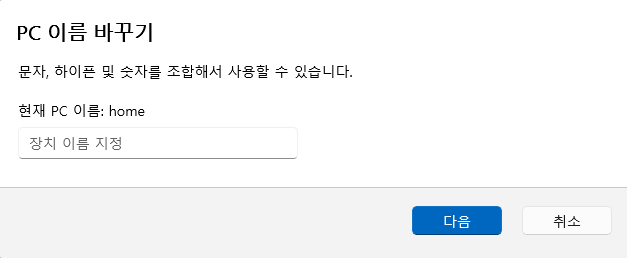
※윈도우 이름 변경 주의사항
- 영문 : 네트워크 공유 또는 프로그램 실행을 위해서는 영문으로 하시는 것이 좋습니다. (영문만 된다고 봐도 무방합니다.)
- 숫자와 특수문자: 숫자와 하이픈(-)은 가능하지만 특수문자는 사용할 수 없습니다. “공백”또한 안됩니다.(단어 연결시에 하이픈을 사용하세요.)
- 이름 길이 제한: 보통 15자 이하로 하는 것이 좋습니다.
- 다시시작: 컴퓨터 이름 변경 후에는 반드시 재부팅해야 변경이 완료됩니다.
- 변경전 이름 메모: 현재 이름을 메모해 놓는 것이 좋습니다. 나중에 네트워크 연결 문제 시 전 이름으로 되돌려야 할 수도 있기 때문입니다.
맥(MacOS) 컴퓨터 이름 바꾸는 방법
MacOs에서도 컴퓨터 이름을 정해주는 것이 좋습니다. 윈도우 만큼이나 간단합니다.
①시스템 설정에서 이름 바꾸기
- “Apple메뉴”를 클릭합니다.(사과 아이콘) →“시스템 설정(System Settings)”을 선택합니다.
- 왼쪽 사이드바에서 “일반(General)”항목을 클릭합니다.
- 오른쪽에서 가장 위에 있는 “정보(About)”을 클릭합니다.
- 맨 위에 표시된 “이름”을 클릭합니다.
- 원하는 “새 이름”을 입력합니다.
- 재부팅 할 필요없이 바로 이름이 적용됩니다.
②시스템 환경설정에서 이름 바꾸기(MacOS Monterey 이하)
최신버전 이전의 버전들인 (Monterey, Big Sur, Catalina 등)은 이름 바꾸는 방법이 다릅니다.
- “Apple 메뉴”를 클릭합니다.(사과 아이콘) → “시스템 환경설정(System Preferences)”을 선택합니다.
- “메뉴” 중에서 “공유(Sharing)”을 클릭합니다.(폴더에 사람모양 그려진 아이콘)
- 창 상단에 “컴퓨터 이름”(Computer Name)이 표시되고 이름을 클릭하면 수정할 수 있습니다.
- 원하는 새 이름을 입력하고 enter(return)키를 누릅니다.
- 공유 창을 닫으면 변경 사항이 저장됩니다. (역시나 재부팅은 필요 없습니다.)
▶로컬 호스트 이름
이름을 변경할 때 같이 바꾸는 것이 좋습니다. 네트워크상에서 다른 기기가 내 Mac을 찾을 때 사용하는 주소입니다. 버전은 2가지로 나눠서 알아보겠습니다.
- 최신버전(Ventura,Sonoma,Sequoia 등)
- “Apple 메뉴”→”시스템 설정” → “일반”→”공유”
- 맨 아래에 “로컬 호스트 이름”을 찾습니다.
- “편집” 버튼을 눌러 원하는 대로 수정할 수 있습니다.
- 이전버전(Monterey,Big Sur,Catalina 등)
- “Apple메뉴”→”시스템 환경설정”→”메뉴”→”공유”
- “컴퓨터 이름”바로 아래에 “이름.local”같은 형태의 주소가 있습니다.
- 오른쪽의 “편집(Edit)”버튼을 눌러 수정합니다.
변경해 놓으면 네트워크상에서 “에어드랍(AirDrop)”과 같이 화면 공유를 할 때 식별자로 사용됩니다. 컴퓨터 이름과 일치시키는 것이 좋습니다.
※맥 이름 변경 주의사항
- 영문 및 숫자: 네트워크 서비스 사용시 문제가 될 수 있습니다. 한글보단 영문을 사용하는 것이 좋습니다.또 한 숫자도 가능합니다.
- 특수문자 및 공백: 특수문자나 공백은 오류를 유발할 수 있습니다. 공백 대신 하이픈(-)을 사용하는 것이 좋습니다.
- 네트워크 연결 끊김: 접속 주소가 변경되어 연결이 끊길 수 있습니다. 바뀐 로컬 이름으로 다시 주소를 입력해야 합니다.
- 에어드랍 연결 문제: 이름을 바꾼 직후에는 기기검색이 안될 수 있습니다. 블루투스를 껐다가 키거나 로그아웃하고 다시 로그인하면 됩니다.
- 소프트웨어 경로: 로컬서버를 사용하는 개발자라면 이름 변경시 파일충돌이 있는지 확인하세요.
- 백업 서비스: 네트워크 드라이브(NAS)에 타임머신 백업 설정해 놓았다면 컴퓨터 이름 변경으로 인해 새로운 백업본을 만들어 용량이 2배로 늘어 날 수 있습니다. 백업 설정을 확인하세요.

컴퓨터 이름 변경 언제가 좋을까?
지금까지 컴퓨터 이름을 변경해 봤습니다. 그렇다면 언제가 좋을까요? 컴퓨터 이름을 바꾸는 시점은 정해진 건 없습니다. 다만 아래와 같은 상황일 때가 고려해 볼만 합니다.
① 새 컴퓨터
특히 새 컴퓨터를 사서 초기 설정할 때가 컴퓨터 이름을 정하기 좋습니다. 그 이유는 다른 네트워크나 프로그램과의 설정이 되기 전이기 때문에 충돌 될 염려도 덜 합니다.
② 네트워크 환경 변경
집에서 사용하던 컴퓨터를 옮기거나, 새로운 네트워크 장비로 설치했을 경우입니다. 특히 회사에서는 정해진 규칙에 따라 이름 변경을 요구합니다. 내 기기를 명확히 구분해야 하고 보안의 이유가 큽니다.
③파일 공유나 프린터 설정 시
컴퓨터의 기존 이름이 난해하고 복잡하다면 파일 공유와 프린터 설정시 실수할 가능성이 높습니다. 명확하고 직관적인 이름으로 변경하는 것이 좋습니다.
④개인 정보 보호 강화
혹시 컴퓨터 이름에 개인정보가 포함되어 있는 경우라면 변경하고 싶을 수 있습니다.
⑤기기의 용도 변경
개인용이던 컴퓨터를 사무 전용으로 쓰거나 또는 양도할 때 이전에 쓰던 이름을 용도나 상대방에 맞춰 이름을 변경하는 것이 좋습니다.
컴퓨터 이름 변경 시 하는 실수와 해결 방법
컴퓨터 이름 변경 과정에서 하는 흔한 실수와 해결 방법을 알아보겠습니다.
▶윈도우에서 하는 실수
①이름 변경 후 적용되지 않음
- 재부팅 및 확인 또는 저장을 하지 않았을 가능성이 높습니다. 이런 경우 네트워크 공유 폴더 접속 불가, 내 컴퓨터를 찾지 못할 수 있습니다.
- 해결 방법: 재부팅을 하고 확인 또는 저장버튼을 눌러줍니다.
②한글 또는 특수문자 사용시
- 한글이 아예 안되는건 아니지만 난중에 오류가 발생할 경우가 높습니다. 영문으로 바꿔주세요.
- 또 특수문자는 하이픈(-)만 됩니다. “공백”도 안되니 주의하세요.
- 발생할 수 있는 오류로는 프로그램이 내 컴퓨터의 경로를 인식하지 못합니다. 네트워크 연결이 거부됩니다.
③ 네트워크 드라이브 및 공유 설정
- 이름을 변경하고 다른 컴퓨터에 내 이름을 알리지 않았을 경우 인식하지 못해 문제가 발생합니다. 네트워크 드라이브가 모두 끊어집니다.
- 변경된 내 컴퓨터 분만 아니라 네트워크 상의 다른 컴퓨터에도 기존 연결을 삭제하고 변경된 컴퓨터 이름으로 다시 연결해야 합니다. 이 경우 다른 컴퓨터들도 재부팅을 해야 할 수 있습니다.
▶맥(Mac)에서 하는 실수
①호스트 이름 변경
- 컴퓨터의 이름은 변경했는데 로컬 호스트 이름을 변경하지 않았을 경우 문제가 발생합니다. 다른기기에서 내 맥을 찾을 때 여전히 옛날 이름으로 주소를 써야 해서 불일치가 발생합니다.
- 컴퓨터 이름바꿀 때 로컬 호스트이름도 함께 변경해 일치시켜주세요.
②에어드랍(AirDrop) 캐시
- 이름 바꾼 직후에 다른 맥에서 내 기기를 찾을 때 예전 이름이 자꾸 뜨거나 검색이 안될 수 있습니다. 그래서 계속 이름을 다시 고쳐 기기가 잘못 되었다고 생각할 수 있습니다.
- 이 경우는 “캐시”문제입니다. 이름을 바꾼 후에는 블루투스 연결을 껐다가 키거나 조금 기다려야지 네트워크에서 새 이름으로 변경이 됩니다.
③”사용자 홈 폴더”이름 변경
- 단순히 “컴퓨터 이름”변경은 상관이 없습니다. 하지만 홈 폴더(집 모양 아이콘)의 이름을 바꾸게되면 경로가 잘못되어서 로그인 안 되거나 모든 데이터가 초기화 된 것 처럼 보일 수 있습니다.
- 컴퓨터의 이름을 변경하는 건 상관이 없지만 계정명,폴더명 변경은 복잡하므로 건드리지 않는 것이 좋습니다.
④고정IP 또는 서버 경로 설정
- 회사 또는 다른 곳에서 내 Mac을 서버로 사용하거나 특정 소프트웨어가 내 Mac의 주소를 참조하는 경우입니다. 연결할 수 없고 하던 일이 중단될 수 있습니다.
- 이 경우 이름을 바꾼 후 기존에 연결 된 프린터 ,공유 폴더 등의 설정을 업데이트 해야 합니다. 내 Mac을 참조하는 주변 기기의 경로를 재설정합니다.
결론: 컴퓨터 이름 변경은 또다른 필요
컴퓨터 이름 변경은 단순히 꾸미는 용도가 아닌 내 컴퓨터를 네트워크 서버에서 식별하고 원격 접속을 원할하게 할 수 있습니다. 또 사무실에서는 프린트나 공유폴더 연결을 쉽게 할 수 있습니다.
그래서 컴퓨터 이름은 명확하고 직관적인게 좋습니다. 또 한글 보단 영문과 숫자,하이픈(-)의 조합으로만 하시길 권장드립니다. (공백이나 특수기호 안됩니다. ) 너무 길거나 복잡한 이름도 좋지 않습니다. 위에 나오는 주의사항들을 잘 명심하셔서 현명하게 이름을 변경하시기 바랍니다.
또 사무실에서 이름을 변경할 경우 회사의 규정대로 바꿔야 할 수 있습니다. IT부서에 문의하는게 좋습니다.