▷블루스택이란? PC에서 모바일 게임하는 이유
블루스택이란? PC에서 모바일 게임하는 이유
스마트폰 게임은 많은 발전을 해오면서 PC온라인게임 못지 않게 되었습니다. 하지만 항상 화면이 아쉬운 것도 있고 스마트폰으로 계속 플레이 하다보면 생기는 발열 문제와 폰의 수명단축이 걱정되기도 합니다. 또는 게임 화면을 크고 쾌적하게 플레이하고 싶을 때가 있습니다. (특히 3D게임들) 그럴 때 “블루스택(BlueStacks)”은 우리의 요구를 충족시켜줍니다.
▶블루스택 이란?
블루스택은 안드로이드 게임을 컴퓨터(PC)에서 즐길 수 있는 프로그램입니다. 게임만 있는 것이 아니고 다른 안드로이드 앱도 깔아서 사용할 수 있도록 되어 있습니다. 하지만 주로 게임을 위한 앱입니다.
▶블루스택을 왜 사용하는 걸까?
블루스택을 왜 사용하는지 알면 더욱 매력적일 것입니다. 이 내용은 PC에서 모바일 게임하는 이유와 동일하기도 합니다.
- 큰 화면과 편의성
- 스마트폰 화면은 대략 6~7인치 이하인 경우가 많지만 컴퓨터의 모니터는 못해도 20인치 이상은 됩니다. 큰 화면으로 보면 몰입감도 높아지고 화려한 스킬도 잘 보이며 오픈월드의 수집형 게임은 피로가 덜 쌓이게 됩니다.
- 작은 화면인 스마트폰 보다는 시력을 보호할 수 있습니다. 또 자세도 문제가 되는데요. 폰은 계속 내려다 보게 되지만 PC는 정면 주시를 할 수 있습니다.
- 편리한 조작
- 스마트폰의 터치 조작은 세밀한 부분에서는 힘들 수 있습니다. FPS게임이나 RPG같은 콤보나 화면을 계속 바꾸면서 조작하는 게임은 마우스나 키보드가 훨씬 유리합니다.
- 배터리 문제 및 발열 문제
- 스마트폰으로 계속 게임을 하다보면 배터리는 순식간에 닳아 있습니다. 충전기를 꼽고 해야하는 수준입니다. 하지만 PC라면 항시 콘센트가 연결되어 있어 이러한 걱정이 없습니다.
- 화려한 그래픽의 게임은 사양이 높습니다. 그래서 스마트폰의 성능에 따라 화면이 계속끊기기도 합니다. 또 이러한 게임을 계속 하다보면 발열의 문제로 스마트폰의 수명이 줄어듭니다.
- 멀티태스킹
- 블루스택을 이용해 게임을 하면 여러개의 게임창을 띄울 수 있습니다. 여러개의 게임을 동시에 키우거나 또 웹서핑이나 유튜브,작업을 하면서도 자동사냥을 돌릴 수 있습니다.
- 계속 적인 반복 퀘스트에 유리합니다.
이런 장점들로 “블루스택”을 많은 사람들이 이용하고 있습니다. 내가 키우던 캐릭터가 스마트폰에서 PC에서 자유롭게 성장해 갈 수 있습니다.
블루스택 다운로드 및 설치
블루스택의 장점을 알았다면 다운로드를 받아봅시다. 간단하게 설치해서 플레이까지 해봅니다.
①블루스택 공식 웹사이트
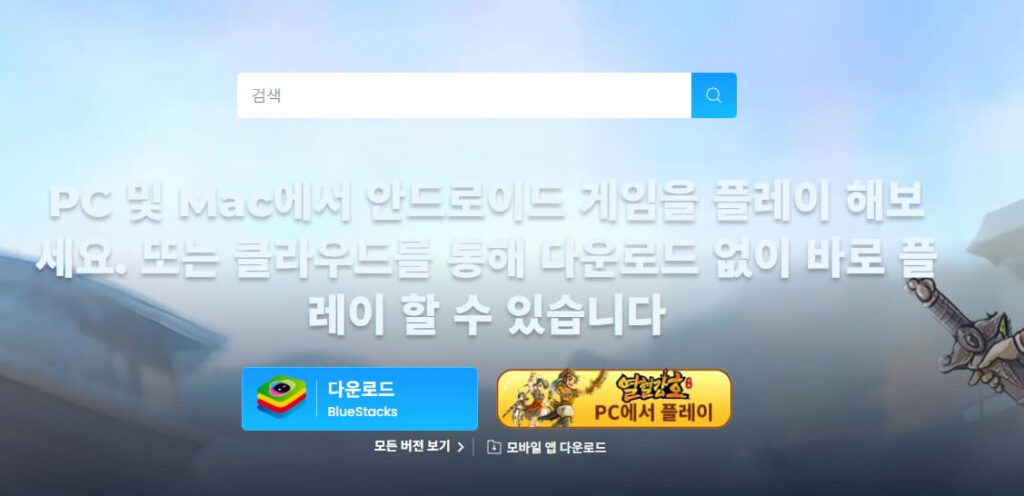
- 구글에서 “블루스택”을 검색합니다. 그럼 공식사이트 “bluestacks.com“이 나옵니다. (또는 해당 링크로 이동)
- 홈페이지 중앙에서 바로 “블루스택 다운로드”를 클릭해 프로그램 다운받습니다. (사이트 화면 “최대화”일때 이 버튼이 나옵니다. “최소화”일 때는 해당 메뉴가 숨겨져 있습니다.”
- 프로그램 실행 파일을 “다운로드”폴더에서 확인하여 계속 다운로드 이어갑니다.
②블루스택 실행 및 로그인
- 다운로드를 완료하면 바탕화면에 “Bluestack5” 아이콘이 나옵니다.
- 해당 아이콘을 더블클릭하면 몇가지 설정을 완료하고 메인화면이 나옵니다.
- 오른쪽 상단의 맨위에 사람모양의 아이콘을 눌러 로그인을 합니다. (로그인은 블루스택의 계정으로도 되지만 애플,구글 등도 괜찮습니다.)

③원하는 게임을 찾아 다운로드받기
- 블루스택 안에서도 게임을 찾아 다시 다운로드를 받아야 합니다.
- 블루스택을 실행시키면 바로 스토어 화면이 나올 수도 있지만 나오지 않을시에는 맨상단쪽 바에서 “집”모양 아이콘을 누르고 화면에 나오는 “Store”로 들어갑니다.
- Stroe의 메인화면에서도 원하는 게임을 찾을 수 있지만 오른쪽 상단쪽을 살펴보면 “검색”기능으로 찿고자 하는 게임이 있는지 알아봅니다.
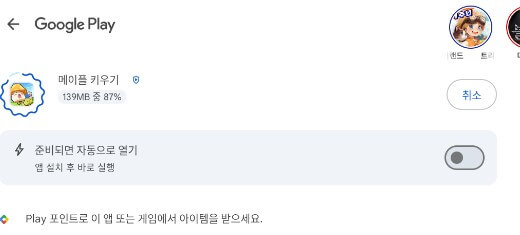
- 다운로드는 “Google Paly 로 설치” 또는 “BlueStacks 스토어에서 설치”로 나뉩니다. 두 경우 모두 블루스택에서 플레이할 수 있습니다.
- 다운을 다 받으면 자동으로 켜지도록 설정되어 있으면 곧 바로 게임이 실행됩니다. 또는 홈화면에 나오기 때문에 클릭해 실행시킵니다.
- 그리고 게임에서 다시 계정연동하고 플레이하면 됩니다.
블루스택의 게임 편의 기능
블루스택은 단순히 게임을 PC에서 플레이 할 수 있도록 도와줄 뿐 만 아니라 여러가지 편의 기능이 있습니다. 바로 오른쪽 사이드바에서 확인할 수 있는데요. 위에서 부터 간단히 알아 보겠습니다.
▶블루스택 오른쪽 사이드바 메뉴들

- ①전체화면: 게임을 전체화면으로 플레이 할 수 있습니다. (단축키 F11)
- ②소리: 클릭하면 소리를 조절할 수 있는 바가 나오고 그 안에서 사운드 아이콘을 한 번더 누르면 “음소거”가 됩니다.(단축키로는 Ctrl+Shift+위 “소리 높이기”, Ctrl+Shift+아래 “소리 낮추기”)
- ③마우스 커서 잠금: 마우스가 게임화면에 고정됩니다. 해제 하고 싶으면 ESC키를 누르면 됩니다. (단축키 Ctrl+Shift+F8)
- ④게임 컨트롤 기능입니다. 키보드로 할지 조이패드로 할지 정할 수 있습니다.
- ⑤매크로 관리자: 단순 반복 작업을 자동화 할 수 있습니다.
- ⑥동기화 작업: 선택한 인스턴스 간의 동기화를 할 수 있습니다.
- ⑦메모리 관리: 블루스택5에서 사용하는 메모리 줄이기 입니다. 성능 또는 지연 관련 문제를 해결하는데 도움이 됩니다.
- ⑧APK설치 : 블루스택에서 호환되는 파일을 다운로드 할 수 있습니다. 더 자세한 내용
- ⑨화면 캡처: 진행 중인 게임을 쉽게 캡처할 수 있습니다.(단축키 Ctrl+Shict+S)
- ⑩화면 녹화: 진행 중인 게임의 화면을 녹화할 수 있습니다.
- ①①미디어 갤러리: 캡처하고 녹화한 미디어들을 볼 수 있습니다. 안드로이드 갤러리에서 볼지 컴퓨터의 폴더에서 볼지 선택합니다.
- ①②비행기모드: 게임내 광고 없이 캐주얼 게임을 플레이 할 수 있습니다. 예를 들면 캔디 크러쉬 사가, 서브웨이 서퍼 등입니다. 말그대로 오프라인으로 게임을 즐기는 것입니다. (단축키 Ctrl+Shift+H)
- ①③설정: 여기서 세부 설정을 진행할 수 있습니다.
- ①④뒤로가기:게임을 종료할 수 있습니다.
- ①⑤ 홈: 상단에도 있고 사이드에도 있습니다. 누르면 내가 다운로드한 앱들이 보이는 화면으로 넘어갑니다.(단축키 Ctrl+Shift+1)
- ①⑥최근앱: 최근에 열렸던 앱들을 확인하고 강제 종료하거나 앱간 이동이 가능합니다.(단축키 Ctrl+Shift+5)
▶게임 삭제하기
게임 삭제하는 방법은 간단합니다. “홈”으로 돌아가서 삭제를 원하는 앱을 길게 눌러 “삭제”해 줍니다. 이기능에는 “바탕화면 바로가기”라는 아이콘 만들기 기능도 있는데 보통은 게임을 다운로드 받으면 바탕화면에 바로가기 아이콘같이 설치됩니다.

▶미니 모드
미니모드를 사용하면 블루스택5의 화면을 오른쪽 하단에 작은 플레이어 처럼 축소해서 공간차지를 적게해 더욱 편하게 멀티태스킹으로 다른 일들을 할 수 있습니다.
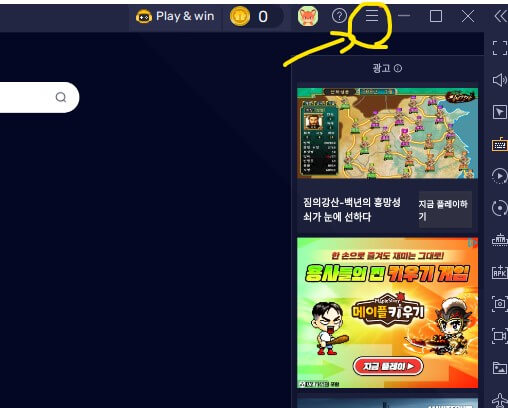
- 상단메뉴에서 작대기3개 아이콘을 누릅니다.
- 메뉴가 여러가지 나오는데 “미니 모드” 또는 “Mini Mode”를 클릭합니다.
- 그러면 블루스택5의 화면이 오른쪽 하단에 미니사이즈로 나옵니다.
- “미니 모드”를 활성화 하면 “상단 고정”이 자동으로 활성화 되어 블루스택5를 다른 프로그램보다 위를 유지합니다.
- “상단 고정”을 해제할 수도 있습니다. 상단 표시줄의 “상단에 고정”아이콘을 클릭하면 됩니다.
- 미니모드 종료 방법은 “최대화”버튼을 누르면 됩니다.
미니모드 사용시에는 오른쪽 사이드바 메뉴들이 살아집니다. 이 때는 최대화 하고 상단 표시줄 오른쪽 방향 화살표를 클릭하면 다시 보여집니다.
블루스택 컴퓨터 사양확인 방법
블루스택은 현재 5까지 나와 있습니다. 그럼 아무 컴퓨터에서나 잘 작동이 되는 걸까요? 그렇지는 않습니다. 블루스택에서 제시하는 것은 CPU나 GPU가 블루스택과 벤치 마크 점수가 어느정도 되느냐에 달려있다고 합니다.
- CPU 프로세서
- win+R 키를 눌러 “실행”을 엽니다.
- ” dxdiag.exe “를 입력하고 Enter키를 누릅니다.
- “DirectX 진단 도구”가 열립니다.
- “시스템”탭에서 “Processor”를 찾으세요.
- GPU 이름
- 위와 같은 “DirectX 진단 도구”에서 GPU가 통합이라면 “Display”탭으로 이동합니다.
- 또는 GPU가 전용이라면 Display 탭이 1,2로 나뉘어져 있고 전용GPU는 Display2탭입니다.
- 여기서 “이름(Name)”이 필요합니다.
CPU와 GPU의 이름을 찾았다면 이제 벤치 마크 점수를 알아내야 합니다. 이것에 관한 자세한 내용은 “벤치 마크 점수를 어떻게 확인할 수 있습니까?“라는 블루스택 홈페이지로 이동해 보세요. 그리고 점수를 계산할 수 있는 사이트도 알려줍니다.
벤치마크 점수가 CPU<1000점 초과 GPU 750점 이상 이면 블루스택에서 우수하게 게임을 즐길 수 있다고 합니다.
▶그 밖의 최소 시스템 요구 사항
| 운영체제 | 윈도우 10(버전 1903 이상) 및 11 |
| 프로세서 | 인텔,AMD |
| RAM | 최소 4GB |
| 저장 공간 | 5GB 여유있는 디스크 공간 |
| PC의 관리자 여야 합니다. | |
| 최신 그래픽 드라이버 |
최소 시스템요구를 잘 지켜서 쾌적한 PC에서 모바일 게임을 즐겨보세요.
결론: PC에서 모바일게임 블루스택으로 해보자
지금까지 블루스택에 대해 알아보고 다운로드 해보고 게임 플레이에서 도구들까지 알아봤습니다. 이런 프로그램을 통해 PC에서도 모바일게임을 즐길 수 있다니 정말 좋다고 생각됩니다.
“블루스택(BlueStacks)”을 다운 받아 재미있는 게임을 즐겨보세요. PC의 큰 화면과 몰입감 그리고 키보드와 마우스 조작감 등으로 만족하실 것입니다.
블루스택은 무료로 즐길 수 있습니다. 하지만 최근엔 더 좋은 환경을 지원하기 위해 유료 구독 서비스도 운용합니다. 가격은 월 $4.99 한국돈으로는 7,300원 정도 됩니다. 유료와 무료의 차이는 무료는 광고가 나올 수도 있고 유료버전은 광고가 없습니다. 또 게임 내 아이템 구매시 포인트를 매달 지급합니다. 전용 할인이 있고 기술적 문제 발생시 답변이 빠릅니다.
하지만 무료로 즐기기에도 전혀 무리가 없습니다. 즐거운 게임 생활 되시기 바랍니다.