▷내 컴퓨터 IP 주소 확인하는 이유
내 컴퓨터 IP 주소 확인하는 이유
내 컴퓨터 IP 주소 왜 확인하는 걸까요? 잘 알고 있는 사람은 정말 드뭅니다. 자주 사용할 일이 없기 때문입니다. 하지만 IP주소를 확인해야 할 때가 분명 있는데요. 다음과 같은 상황에서 확인해야 할 수 있습니다.
- 원격 접속 설정 : 다른 컴퓨터에서 내 컴퓨터로 원격 접속 설정할 때, 내 컴퓨터의 IP주소를 알아야 할 수도 있습니다.
- 보안 및 개인 정보 : 해킹, 악성 코드 감염 시 내 IP 주소가 어떻게 노출 되었는지 파악할 때, 접속 기록 확인 할 때 알아야합니다.
- 네트워크 문제 : 인터넷 연결 문제가 있을 때, IP 할당에 문제가 있는지 확인하면 네트워크 설정이 올바른지 파악할 수 있습니다. (이때도 내 IP주소가 무엇인지는 알고 있어야 가능하죠.)
이것 외에도 IP주소를 확인하고 알아야 할 상황은 더 있습니다. 이제 부터는 어떻게 확인할 수 있는 지 간단히 알아보겠습니다.
윈도우(Windows)에서 IP 주소 확인하는 방법
①명령 프롬프트(Command Prompt)
- Windows + R 키를 눌러 실행 창을 엽니다.
- cmd를 입력하고 엔터를 누릅니다.
- IP 주소 확인 명령어
- 명령 프롬프트 창에 ipconfig라고 입력 후 엔터키를 누릅니다.
- 화면에 여러 정보가 있는데 여기서 “IPv4 주소”항목을 찾으면 됩니다. (이것이 바로 컴퓨터의 IP주소입니다.)
- IP주소의 형태는 보통 192.168.x.x 입니다.
- “기본 게이트웨이”항목은 공유기의 IP주소를 나타냅니다.
②네트워크 상태 설정 창
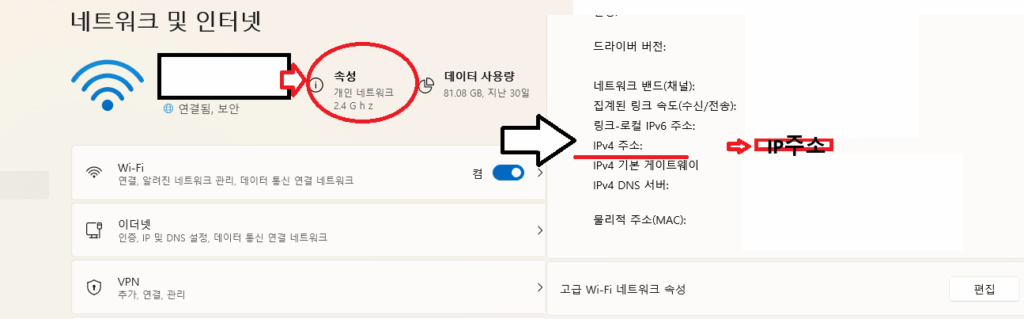
- Windows + I 키를 눌러 설정 창을 엽니다.
- “네트워크 및 인터넷“을 클릭합니다.
- 상단에서 “속성“을 클릭합니다.
- 네트워크 속성 페이지 아래에 “IPv4”주소가 바로 내 컴퓨터의 IP주소입니다.
- 설정에서 쉽게 IP주소를 확인할 수 있으니 꼭 해보세요~
맥 OS(macOS)에서 IP 주소 확인하는 방법
①시스템 설정(System Settings)
- 시스템 설정 열기
- 화면 왼쪽 상단에서 Apple메뉴를 클릭 → “시스템 설정“을 선택합니다.
- 왼쪽 사이드바에서 “네트워크”를 클릭합니다.
- 현재 연결된 네트워크를 선택하고 오른쪽 옆에 “세부사항” 버튼을 클릭합니다.
- 창이 열리면 IP주소를 확인할 수 있습니다.
②터미널(Terminal)
- Command + 스페이스바를 눌러 Spotlight엽니다.
- Terminal을 입력 후 엔터를 누릅니다.
- IP 주소 확인 명령어
- ipconfig getigaddr en0
- 와이파이는 en0 , 유선 랜은 en1
- 화면의 정보 중 IP 주소의 형태는 대부분 192.168.x.x 또는 10.x.x.x로 시작합니다.
- 127.0.0.1은 로컬호스트 주소입니다.
- 이 방법은 고급옵션으로 하기가 까다로울 수 있습니다.
③옵션(Option)키 활용
- 키보드 Option 키를 누른 상태에서 화면 상단 메뉴 바의 Wi-Fi 아이콘을 클릭합니다.
- 네트워크 정보가 표시되고 그 중에서 IP주소 항목을 볼 수 있습니다.
- 간단한 방법으로 가장 추천드립니다.
온라인 IP 주소 확인 서비스
지금까지 알아본 IP주소는 내 컴퓨터 자체의 IP주소입니다. 그럼 외부에서 나를 식별하는 “공용 IP 주소”는 어떻게 확인할 수 있을 까요? 온라인에서 그런 서비스를 무료로 제공하고 있습니다. 그 중에서 NordVPN사이트를 알아보겠습니다.
- 구글에 “NordVpn IP 조회“라고 검색합니다.
- 상단에 “무료 IP 주소 조회 도구”라는 사이트가 뜹니다.
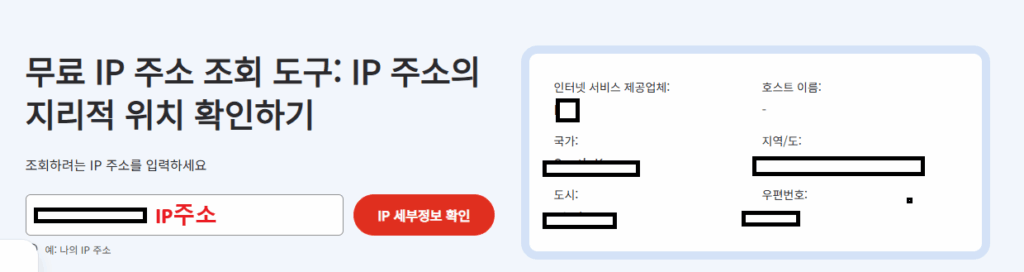
- 그냥 사이트를 클릭만 해도 정보가 아래의 이미지처럼 다 나옵니다.
- 외부식별 IP주소 뿐만 아니라 내가 사용하는 인터넷 서비스 제공업체, 국가, 도시, 지역/도, 우편번호까지 세세하게 알려줍니다.